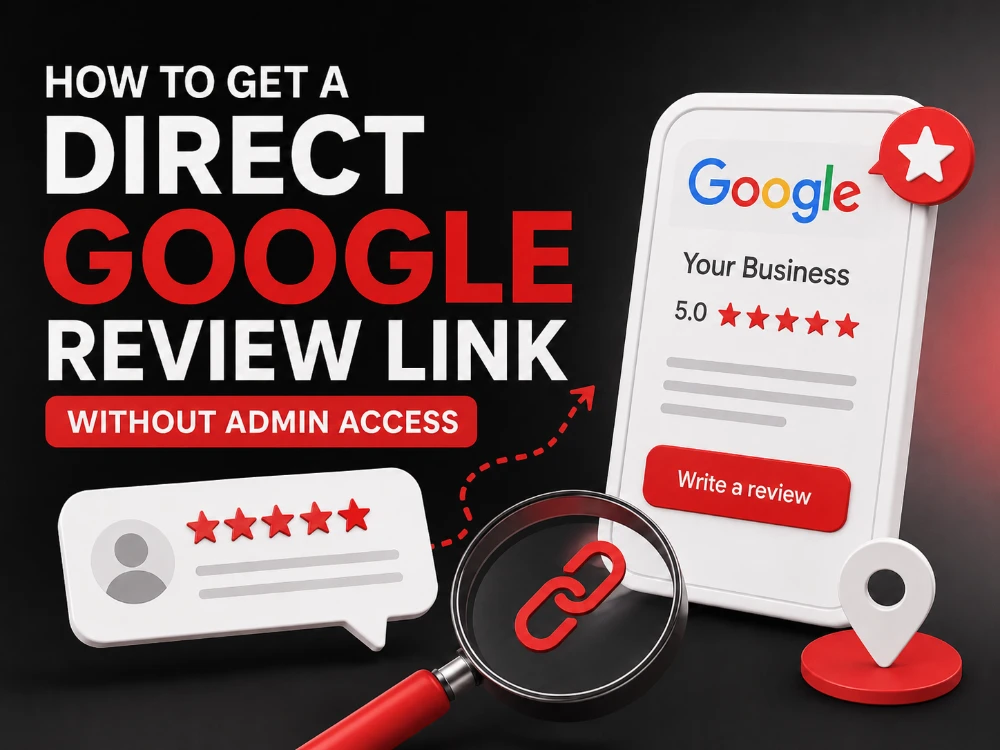
في هذا البرنامج التعليمي، سوف تتعلم كيفية إنشاء رابط مباشر Google Review لنشاط تجاري، حتى لو لم يكن لديك حق الوصول الإداري إلى Google Google Business Profile.
تستخدم هذه الطريقة Google معرف المكان Google.
بمجرد حصولك على معرّف المكان، يمكنك إدراجه في عنوان URL خاص بمراجعة Google. يمكن استخدام الرابط النهائي على بطاقات NFC، أو لافتات رمز الاستجابة السريعة، أو توقيعات البريد الإلكتروني، أو الإيصالات، أو صفحات الشكر، أو رسائل المتابعة الخاصة بالعملاء.
قبل أن تبدأ، ما عليك سوى
أنت تفعل لا بحاجة إلى الوصول إلى لوحة تحكم Google Google Business Profile.
أولاً، افتح Google الرسمي لـ أداة البحث عن هوية المكان الأداة.
تسمح لك هذه الأداة بالبحث عن نشاط تجاري أو موقع على خرائط Google والعثور على معرف المكان الفريد الخاص به.
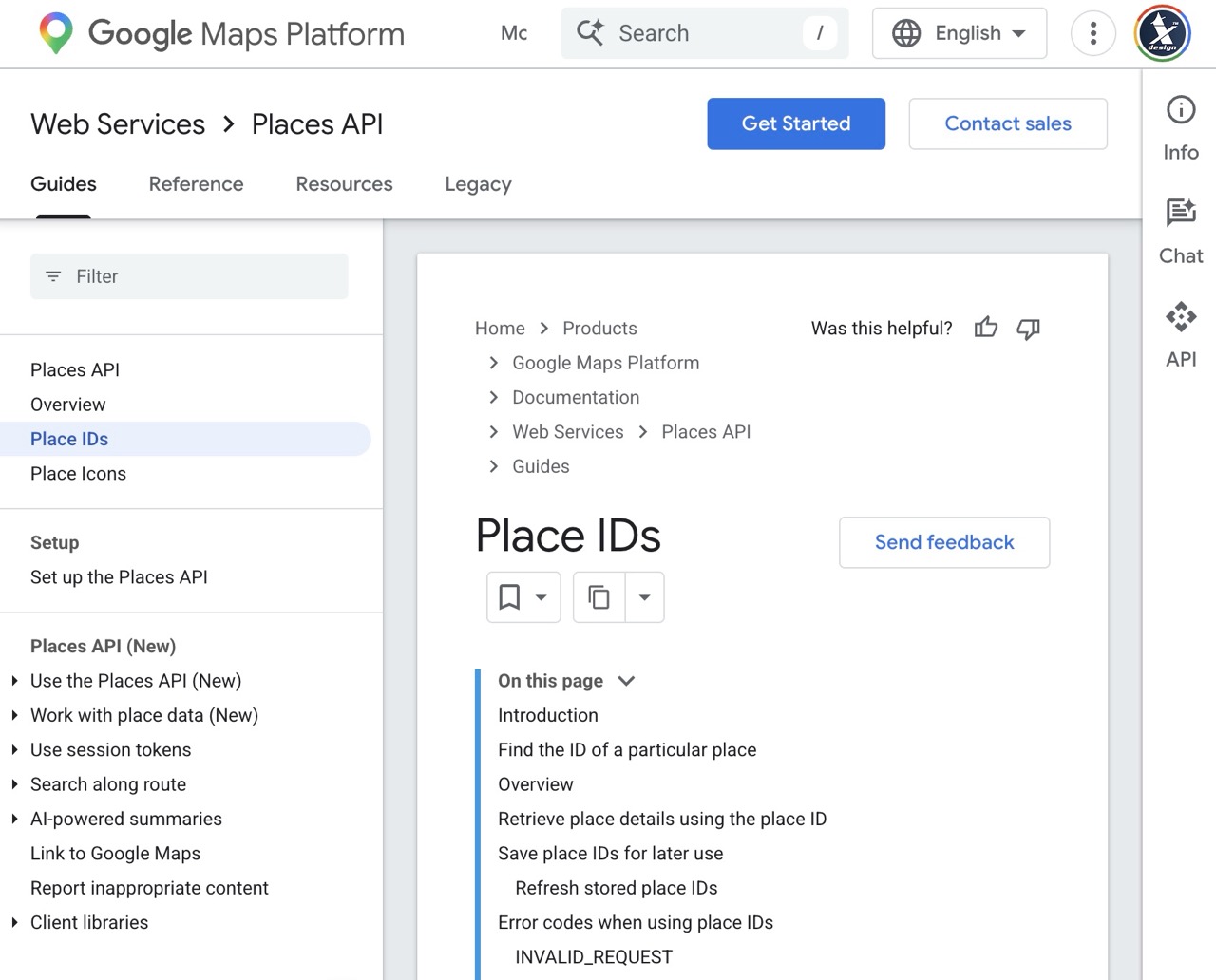
في حقل البحث، اكتب اسم النشاط التجاري.
لمزيد من الدقة، قم بتضمين المدينة أو العنوان الكامل أيضاً.
مثال على ذلك:
"اسم المطعم أمستردام" أو "اسم الفندق بودابست"
هذا يساعد Google على إظهار النشاط التجاري الصحيح، خاصةً إذا كان هناك العديد من الشركات ذات الأسماء المتشابهة.
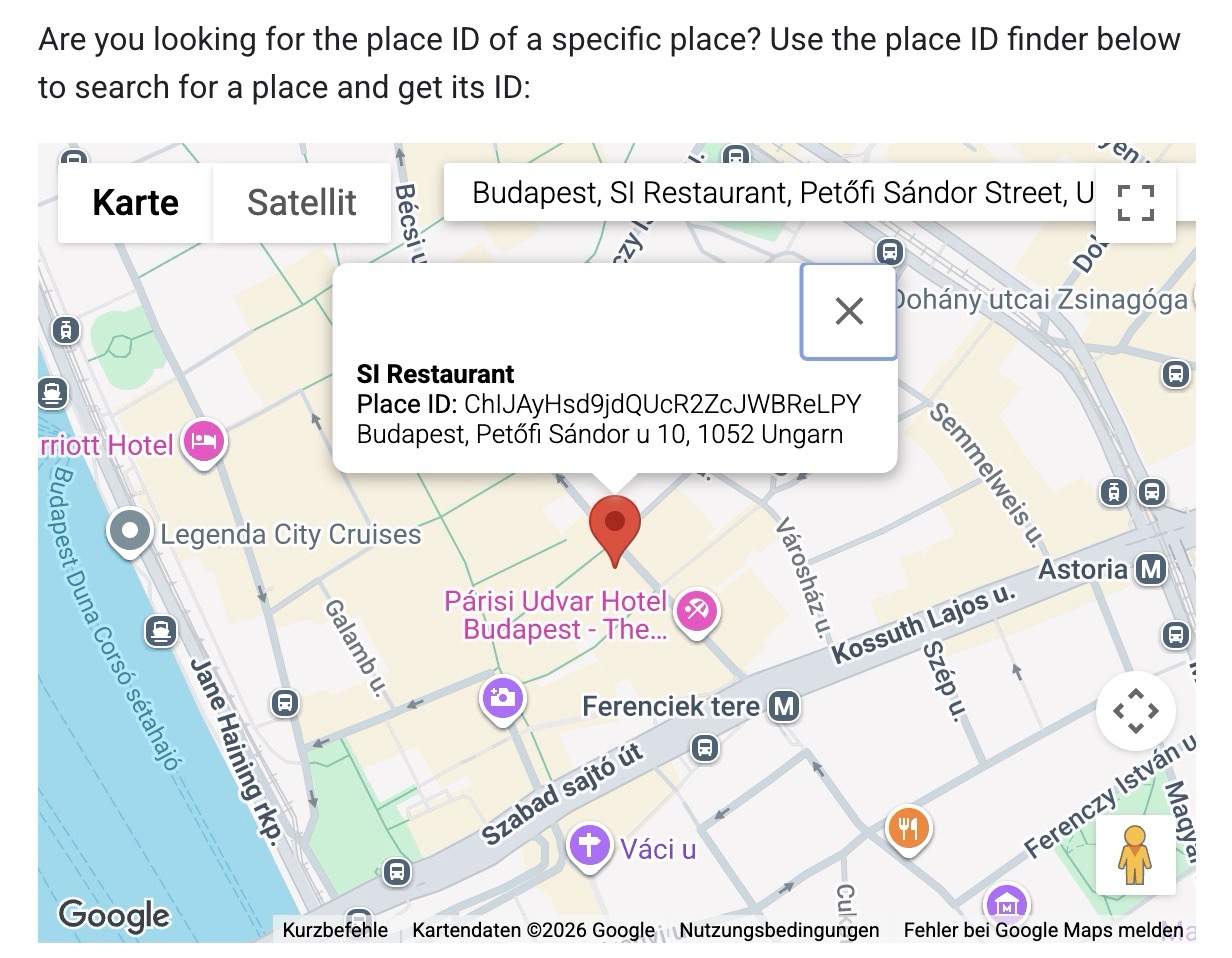
بعد البحث، سيعرض Google الأماكن المطابقة على الخريطة.
انقر على العمل الصحيح.
قبل المتابعة، تحقق بعناية من صحة اسم الشركة وعنوانها.
هذا مهم لأن معرّف المكان متصل بموقع خرائط Google محدد. إذا اخترت النشاط التجاري الخطأ، سيشير رابط المراجعة النهائية أيضاً إلى القائمة الخطأ.
بعد تحديد النشاط التجاري الصحيح، ستعرض الأداة معرّف المكان.
عادةً ما يكون معرّف المكان عبارة عن مجموعة طويلة من الحروف والأرقام.
قد يبدو مشابهاً لهذا:
شيجيكسكسو
انسخ معرف المكان بالكامل كما هو موضح تماماً.
استخدم الآن هيكل رابط مراجعة Google التالي:
https://search.google.com/local/writereview?placeid=YOUR_PLACE_ID
</علامة
استبدل هذا الجزء:
معرّف_مكانك
</علامة
بمعرف المكان الذي نسخته في الخطوة السابقة.
على سبيل المثال، إذا كان معرف المكان الخاص بك هو
شيجيكسكسو
ثم سيبدو رابط Google Review النهائي الخاص بك هكذا:
https://search.google.com/local/writereview?placeid=ChIJxxxxxxxxxxxxxxxx
</علامة
هذا هو رابط المراجعة المباشرة لهذا الموقع التجاري المحدد.
قبل استخدام الرابط علنًا، اختبره دائمًا قبل استخدامه علنًا.
افتح الرابط الأخير في المتصفح الخاص بك وتحقق مما إذا كان يفتح نافذة مراجعة Google الصحيحة.
اعتماداً على الجهاز أو المتصفح أو حالة تسجيل الدخول، قد يعرض Google نافذة المراجعة بشكل مختلف قليلاً.
إذا لم يقم المستخدم بتسجيل الدخول إلى حساب Google، فقد يطلب منه Google تسجيل الدخول قبل ترك مراجعة.
إذا كان لدى الشركة مواقع متعددة، عادةً ما يكون لكل موقع معرف مكان خاص به. هذا يعني أن كل فرع يجب أن يكون له رابط Google Review منفصل خاص به. على سبيل المثال، يجب أن تستخدم سلسلة مطاعم لها مواقع في بروكسل وروما وبرشلونة معرّفات أماكن مختلفة لكل موقع.
طريقة معرف المكان هذه مفيدة بشكل خاص عندما:
إليك العملية الكاملة باختصار:
1. افتح Google أداة البحث عن هوية المكان Google
2. ابحث عن اسم النشاط التجاري وعنوانه
3. حدد موقع النشاط التجاري الصحيح
4. انسخ معرّف المكان
5. أضفها بعد:
   https://search.google.com/local/writereview?placeid=
باستخدام هذه الطريقة، يمكنك إنشاء ارتباط مباشر Google Review دون الحاجة إلى وصول المسؤول إلى Google Business Profile.
هذا يجعل من الأسهل بكثير إعداد بطاقات المراجعة، وعروض رمز الاستجابة السريعة، ومنتجات NFC، وأدوات ملاحظات العملاء للشركات المحلية.
بالنسبة للشركات التي ترغب في جمع المزيد من تقييمات العملاء الحقيقية، فإن أهم شيء بالنسبة لها هو الملاءمة.
كلما كانت عملية المراجعة أسهل، زادت احتمالية إكمال العملاء لها.
ولهذا السبب صُممت بطاقات ClickMe Smart Review وشاشات NFC Review لجعل العملية بسيطة:
انقر. المسح الضوئي. Review.
يمكن لنقطة اتصال مادية صغيرة أن تحوّل تجربة العميل الإيجابية خارج الإنترنت إلى ثقة مرئية على الإنترنت.