

Ebben a bemutatóban megtanulhatja, hogyan hozhat létre közvetlen Google Review kapcsolatot egy vállalkozás számára, még akkor is, ha nincs adminisztrátori hozzáférése az Google Business Profile-hez.
Ez a módszer a vállalkozás Google Hely azonosítója.
Ha megvan a hely azonosítója, beillesztheti azt egy speciális Google felülvizsgálati URL-be. A végső linket NFC-kártyákon, QR-kódos táblákon, e-mail aláírásokon, nyugtákon, köszönőoldalakon vagy ügyfélkövetési üzeneteken használhatja.
Mielőtt elkezdené, csak a következőkre van szüksége:
De igen. nem hozzáférésre van szüksége az Google Business Profile műszerfalhoz.
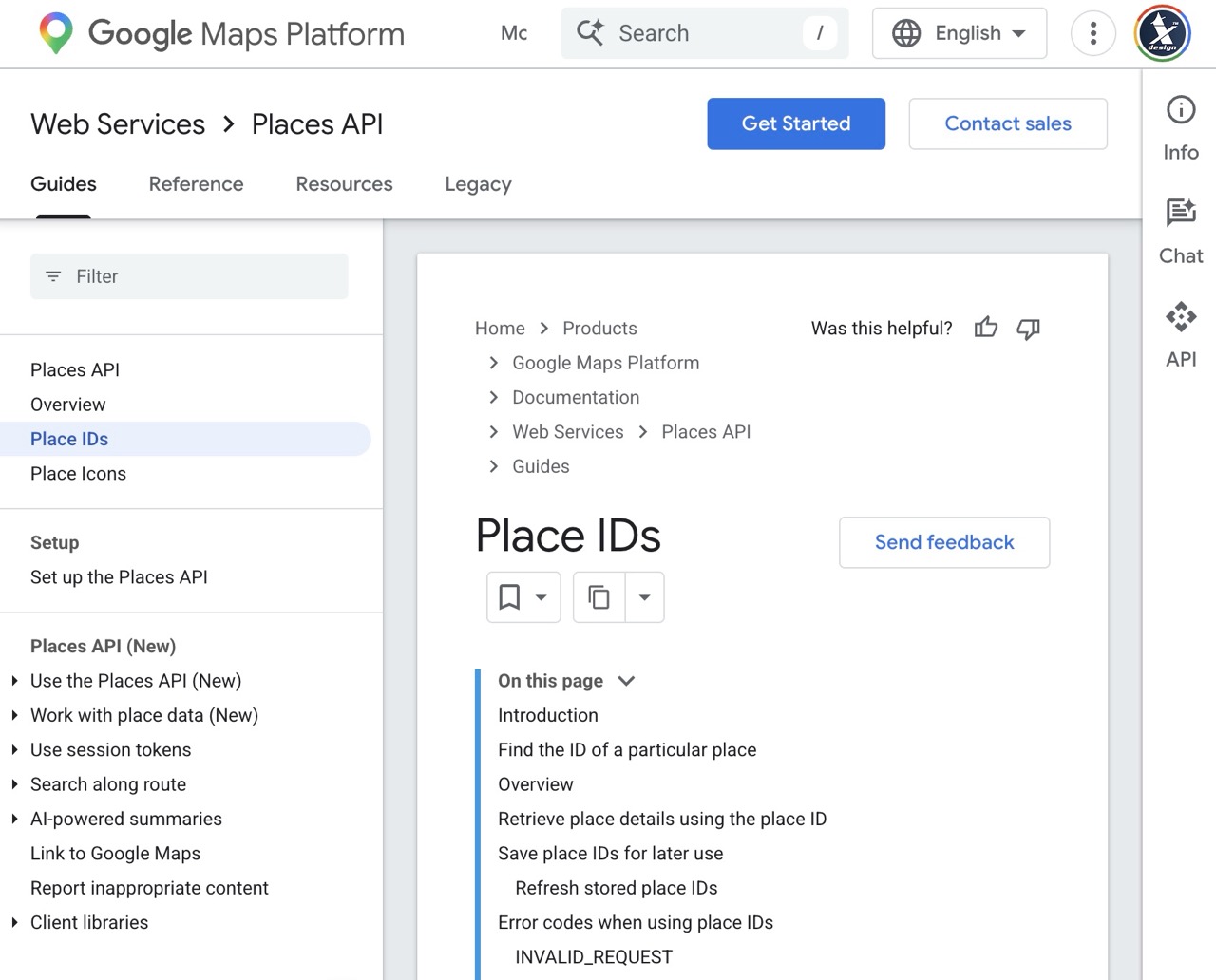
Először nyissa meg az Google hivatalos Helyazonosító kereső eszköz.
Ez az eszköz lehetővé teszi egy vállalkozás vagy helyszín keresését az Google Térképeken, és megtalálja annak egyedi helyazonosítóját.
A keresőmezőbe írja be a vállalkozás nevét.
A nagyobb pontosság érdekében adja meg a várost vagy a teljes címet is.
Példa:
"Étterem neve Amszterdam" vagy "Hotel neve Budapest"
Ez segít az Google-nek a megfelelő vállalkozás megjelenítésében, különösen akkor, ha több hasonló nevű cég van.
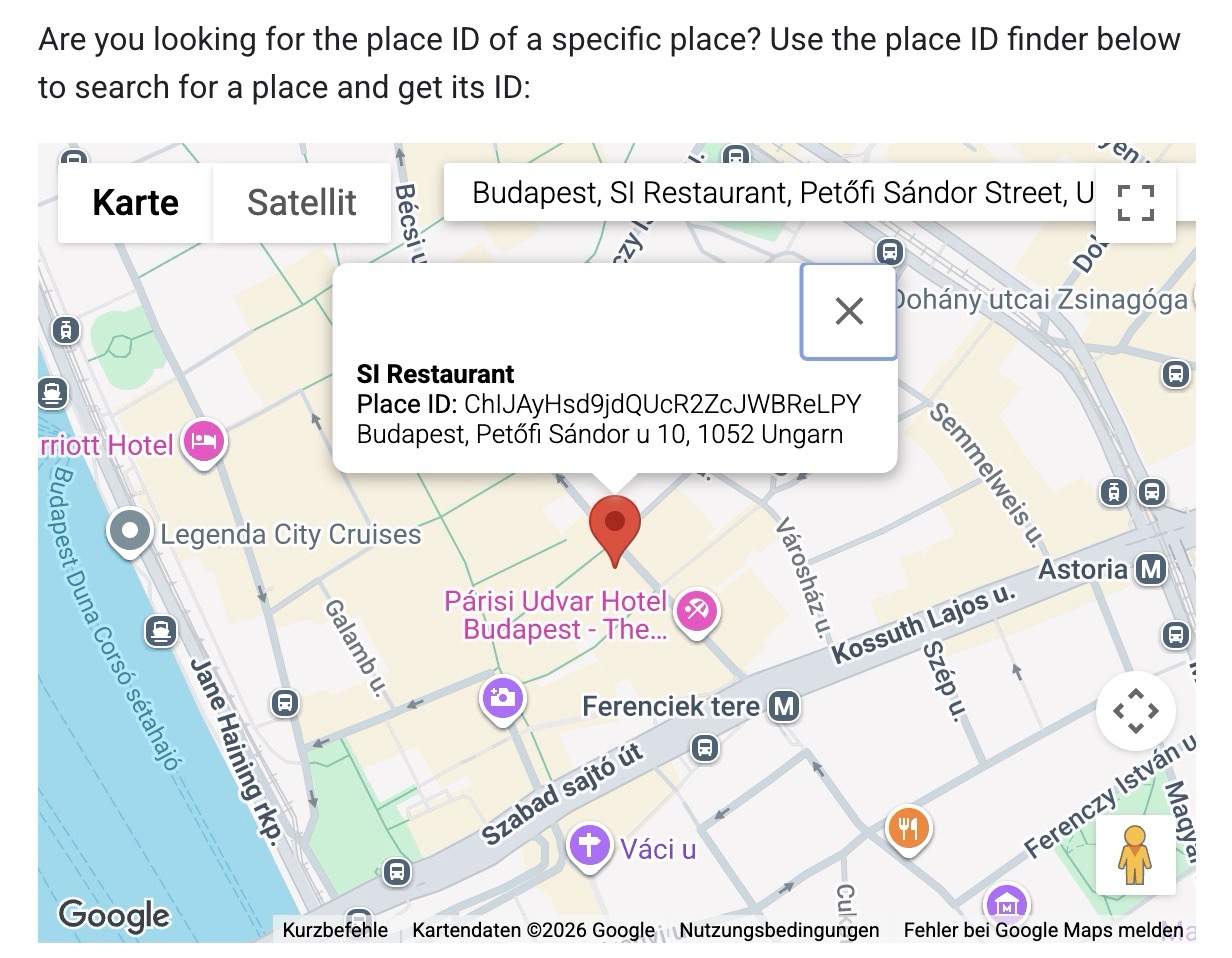
A keresés után az Google megjeleníti a megfelelő helyeket a térképen.
Kattintson a megfelelő vállalkozásra.
A folytatás előtt gondosan ellenőrizze, hogy a cégnév és a cím helyes-e.
Ez azért fontos, mert a Hely azonosítója egy adott Google Térképek helyéhez van csatlakoztatva. Ha rossz vállalkozást választ ki, a végső felülvizsgálati link is a rossz listára mutat.
A megfelelő vállalkozás kiválasztása után az eszköz megjeleníti a Hely azonosítója.
A hely azonosítója általában egy hosszú betű- és számkombináció.
Ehhez hasonlóan nézhet ki:
ChIJxxxxxxxxxxxxxxxxxxxxxxxxxx
Másolja a teljes helyazonosítót pontosan a képen látható módon.
Most használja a következő Google felülvizsgálati linkszerkezetet:
https://search.google.com/local/writereview?placeid=YOUR_PLACE_ID
Cserélje ki ezt az alkatrészt:
YOUR_PLACE_ID
az előző lépésben lemásolt helyazonosítóval.
Például, ha a hely azonosítója:
ChIJxxxxxxxxxxxxxxxxxxxxxxxxxx
akkor a végleges Google Review kapcsolat így fog kinézni:
https://search.google.com/local/writereview?placeid=ChIJxxxxxxxxxxxxxxxx
Ez a közvetlen felülvizsgálati link az adott üzlethelyiséghez.
Mielőtt nyilvánosan használná a linket, mindig tesztelje azt.
Nyissa meg az utolsó linket a böngészőben, és ellenőrizze, hogy megnyílik-e a megfelelő Google felülvizsgálati ablak.
A készüléktől, a böngészőtől vagy a bejelentkezési állapottól függően az Google kissé eltérően jelenítheti meg a felülvizsgálati ablakot.
Ha a felhasználó nincs bejelentkezve az Google fiókjába, az Google megkérheti, hogy jelentkezzen be, mielőtt véleményt hagyna.
Ha egy vállalatnak több telephelye van, általában minden telephelynek saját helyazonosítója van. Ez azt jelenti, hogy minden fióktelepnek külön Google Review linkkel kell rendelkeznie. Például egy brüsszeli, római és barcelonai telephellyel rendelkező étteremláncnak minden egyes telephelyhez különböző helyazonosítót kell használnia.
Ez a helyazonosítási módszer különösen hasznos, ha:
Íme a teljes folyamat röviden:
1. Nyissa meg az Google helyazonosító keresőt
2. Keresse meg a vállalkozás nevét és címét
3. Válassza ki a megfelelő üzleti helyszínt
4. Másolja a hely azonosítóját
5. Adja hozzá utána:
   https://search.google.com/local/writereview?placeid=
Ezzel a módszerrel közvetlen Google Review kapcsolatot hozhat létre anélkül, hogy adminisztrátori hozzáférésre lenne szüksége az Google Business Profile-hez.
Így sokkal könnyebbé válik az értékelő kártyák, QR-kódos kijelzők, NFC-termékek és vásárlói visszajelző eszközök elkészítése a helyi vállalkozások számára.
Azon vállalatok számára, amelyek több valós vásárlói véleményt szeretnének gyűjteni, a legfontosabb dolog a kényelem.
Minél egyszerűbb a felülvizsgálati folyamat, annál valószínűbb, hogy az ügyfelek befejezik azt.
Ezért az ClickMe Smart Review kártyákat és az NFC Review kijelzőket úgy tervezték, hogy a folyamat egyszerű legyen:
Csapolás. Beolvasás. Review.
Egy kis fizikai érintkezési pont is képes a pozitív offline ügyfélélményt látható online bizalommá alakítani.


