ClickMe Smart Card
Menü
ClickMe Smart Card

Digitális Business kártya beállításai

1. lépés.

Regisztráció és Bejelentkezés

Amennyiben még nem regisztráltál, itt megteheted. Ha már rendelkezel fiókkal add meg belépési adataidat.
Bejelentkezés a profilodba
A fiókom

2. lépés.

Kártya aktiválása

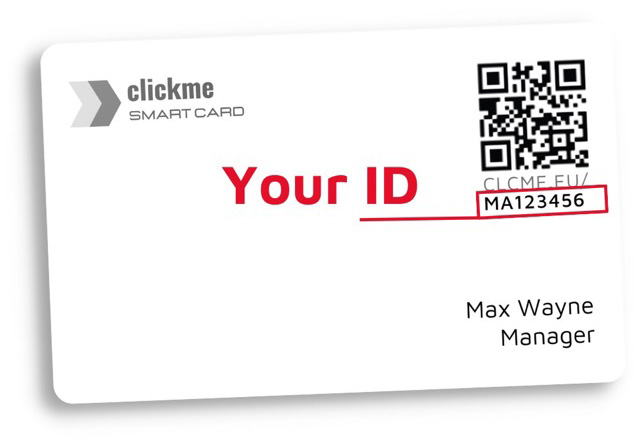
A "Smart Card Editor" menüpontban aktiválhatod a kártyád a hátoldalán szereplő egyedi azonosító (ID) megadásával. Ez két betűből és hat szám karakterből áll. Ezt követően kattints az "Activate ID's" gombra.
Válaszd a Smart Card Editort új kártya aktiválásához
Edit Smart Card

3. lépés

Névjegyadatok feltöltése

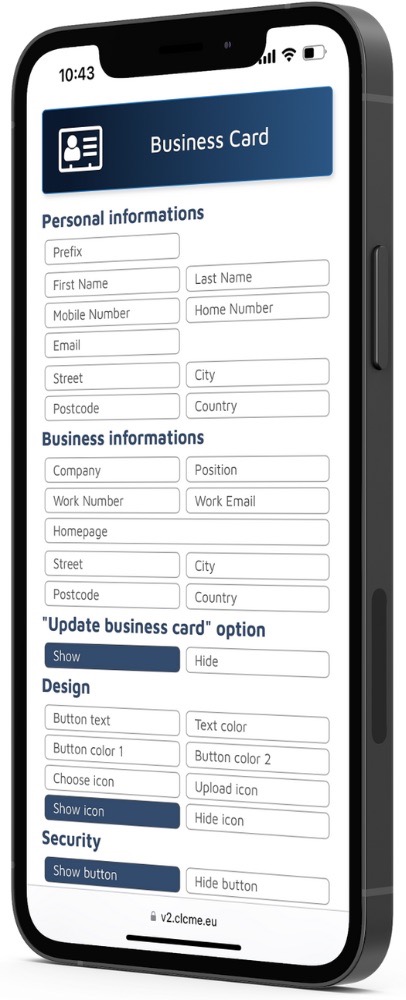
A business card gombra kattintva lehetőséged van megadni személyes és vállalati adatokat digitális névjegykártyádhoz.
Mentéshez és jövőbeli módosításokhoz kattints az "update public profile" gombra a szerkesztői felület legvégén.
Lehetőség van az adatok módosítására, amikor csak akarja.
Ha a Mentés gombra kattint, azonnal aktiválódik a kapcsolatfelvételi funkció a kártyáján.
Ekkor megjelenik a hivatkozásszerkesztő felület eszköztára.


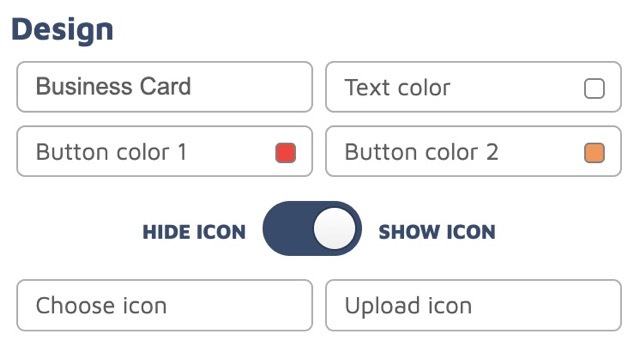
Tervezés lap

A gombok és ikonok megjelenésének testreszabása itt

Gomb szövege

A gombon megjelenő szöveg. Az alapértelmezett szöveg “Business Card”, de átnevezheti “Save Contact” (Kapcsolat mentése), vagy lefordíthatja a kívánt nyelvre.

Gomb színe 1 / Gomb színe 2

A gomb háttérszíne. Két különböző szín gradienst hoz létre; ugyanaz a szín mindkettőnél = egyszínű.

Szöveg szín

A gomb szövegének színe.

Válassza ki az ikont

Válasszon ki egy ikont az előre beállított ikonkönyvtárból, amely a szöveg előtt jelenjen meg.

Ikon feltöltés

Egyéni ikon feltöltése; átlátszó háttér ajánlott.

ikon megjelenítése / ikon elrejtése

“Az ”Elrejtés" eltávolítja az ikont, és a szöveget középre helyezi - ideális a letisztult, minimális megjelenéshez.

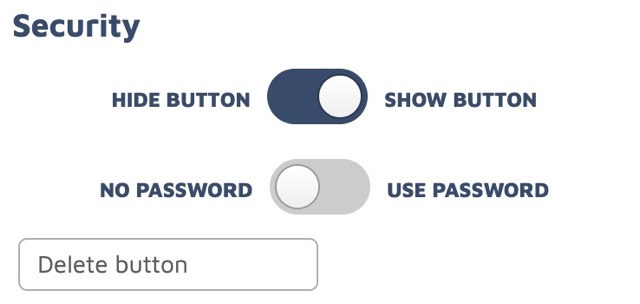
Biztonság lap

Ellenőrizze a gombok elérhetőségét

Gomb elrejtése / gomb megjelenítése

A gomb elrejtése vagy feltárása törlés nélkül, így később egyetlen kattintással visszaállíthatja.

Nincs jelszó / Jelszó használata

Védje a gombot jelszóval. Csak a jelszóval rendelkező felhasználók férhetnek hozzá a tartalomhoz. Ideális a hozzáférés korlátozására.

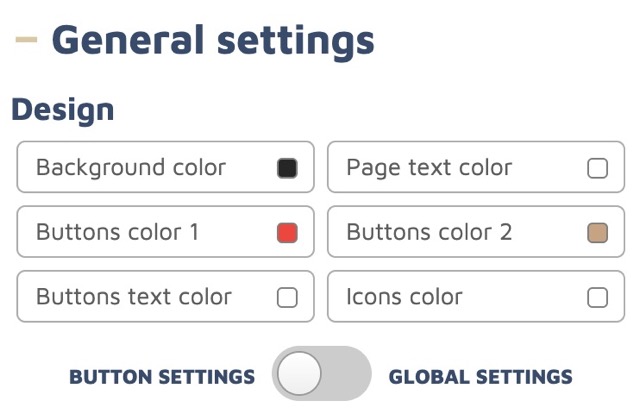
Általános beállítások - Tervezés lap

Globális beállítások, amelyek felülírják az egyes gombok beállításait

Gomb beállítások → Globális beállítások

Ha ezt aktiválja, a tervezési beállításokat az összes gombra alkalmazza.
Az itt alkalmazott színbeállítások a nyilvános profil minden elemére hatással lesznek.

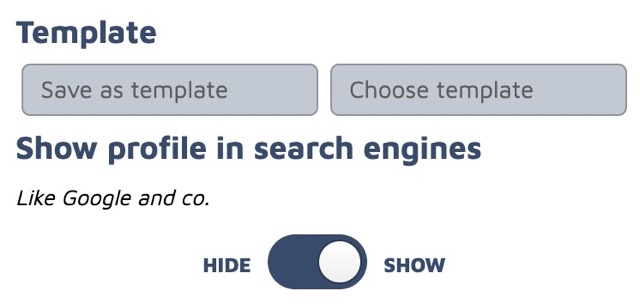
Sablon

Gyorsan hozzon létre több intelligens profilt anélkül, hogy minden egyes profilt külön-külön szerkesztene.

Először hozzon létre egy sablont az Ön által kívánt formázással, és mentse el.
A Sablon kiválasztása gombbal alkalmazhatja a sablont bármelyik intelligens profilra.

Egyéb lehetőségek

Profile megjelenítése a keresőmotorokban

Mutat

A profil megjelenhet a keresési eredményekben.

Elrejt

A profil nem lesz indexelve az Google vagy más keresőmotorok által.

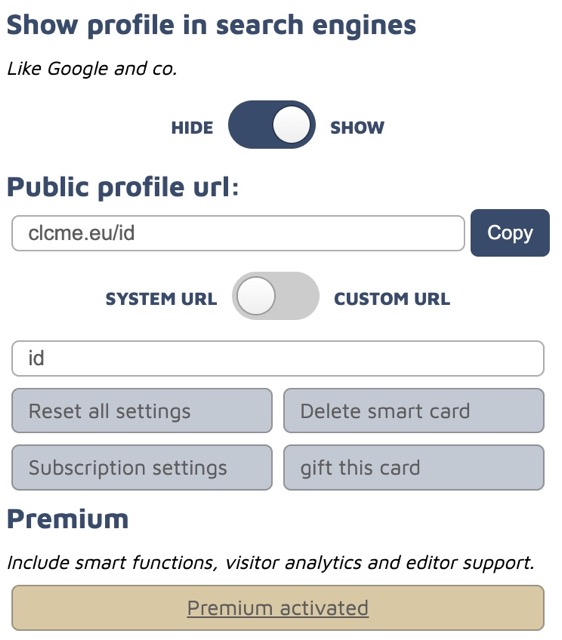
Nyilvános Profile URL

Rendszer URL / Egyéni URL

Az intelligens profil online hozzáférési linkje. Kívánság szerint egyéni URL-t is beállíthat.

Minden beállítás visszaállítása

Visszaállítja az összes beállítást az alapértelmezettre.

Smart Card törlése

Véglegesen törli a profilt. Az intelligens kártyán többé nem jelenik meg ez a profil, és nem lehet visszaállítani.

Előfizetési beállítások

Prémium opciók aktiválása, törlése vagy kezelése.

Ajándék ez a kártya

A profil tulajdonjogának és szerkesztési jogainak átruházása egy másik személyre.
A meghívót elküldjük az e-mail címükre. Amint elfogadják és regisztrálnak, az intelligens profil átkerül, és Ön már nem tudja azt szerkeszteni.

Kérdésed van? Árajánlatra van szükséged? Írj nekünk!

Beszélünk angolul, németül és magyarul!
Rövid kapcsolatfelvételi űrlap
linkedin Facebook pinterest Youtube rss twitter instagram facebook-üres rss-blank linkedin-blank pinterest Youtube twitter instagram