
Aktiviere deine Karte, trag deine Daten ein und dein Profil ist online. Unten siehst du, was jede Karte mit dem Standard-Profil kann und welche Zusatzfunktionen nur das Business-Profil bietet.
Bei jeder ClickMe-Karte dabei. Kontaktdaten, Kontakt-speichern-Button, Social Media und die Basis-Buttons: alles, um deine Daten mit einem Tippen zu teilen.
Jahresabo für Unternehmen und Profis: eigene Farben und Icons, PDF-, Karten-, WLAN- und Video-Buttons, Passwortschutz, Statistiken, Vorlagen, eigene Adresse und Teamzugang, ohne tägliches Aufruflimit.
Diese Schritte sind beim Standard- und beim Business-Profil gleich.
Erstelle dein kostenloses ClickMe-Konto oder melde dich an, wenn du schon eins hast.
Mein Konto →Gib im Editor im Feld "Add new ClickMe ID" die ID ein, die auf der Rückseite deiner Karte unter dem QR-Code steht (zwei Buchstaben und sechs Ziffern, z. B. AB123456), und klicke auf "Activate ID's". Mehrere IDs kannst du durch Kommas getrennt auf einmal eingeben.
Editor öffnen →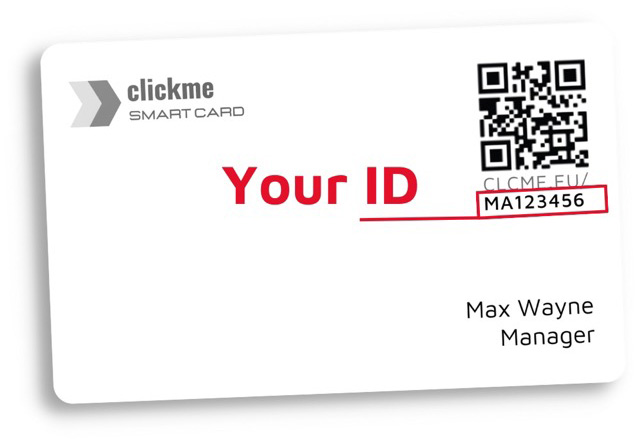
Wähle unter "Select ID to edit" deine ID, als Produkttyp "Business Card", und trag deine persönlichen und Firmendaten ein. Klicke unten im Editor auf "Save". Halte deine Karte an ein Handy und dein Profil öffnet sich sofort. Du kannst es jederzeit ändern.
Deine Karte funktioniert mit dem Standard-Profil vollständig. Das Business-Profil bringt Extras für Unternehmen, Teams und volle Events.
Du kannst sie direkt nach der Aktivierung nutzen.
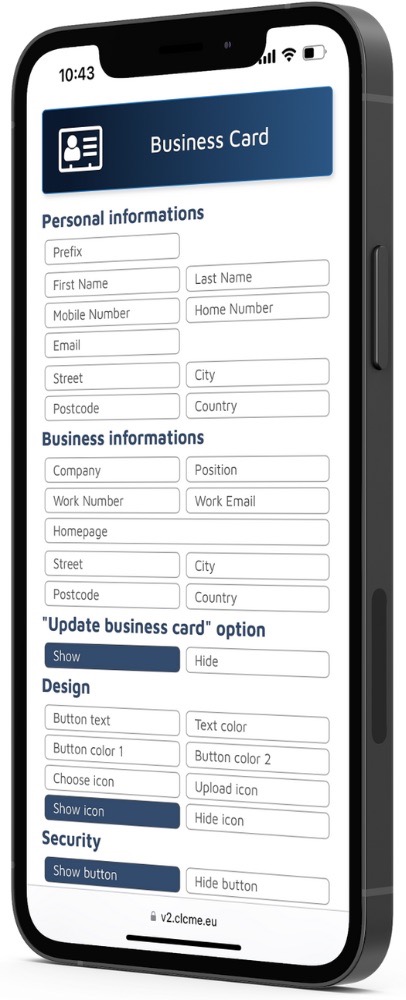
Öffne den Button "Business Card" und trag deine persönlichen und Firmendaten ein. Besucher speichern sie mit einem Tippen in ihrem Handy.
Füge so viele Buttons hinzu, wie du brauchst, und gib jedem einen eigenen Namen, z. B. "Unsere Website" oder "Termin buchen".
★ = nur mit Business-Profil
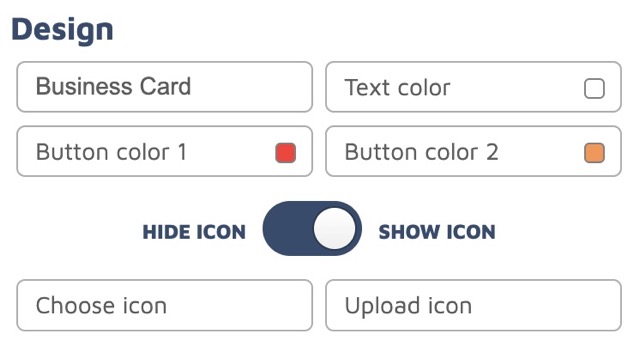
Benenne jeden Button um, z. B. "Business Card" in "Kontakt speichern". Button-Farben und Icons gehören zum Business-Profil.
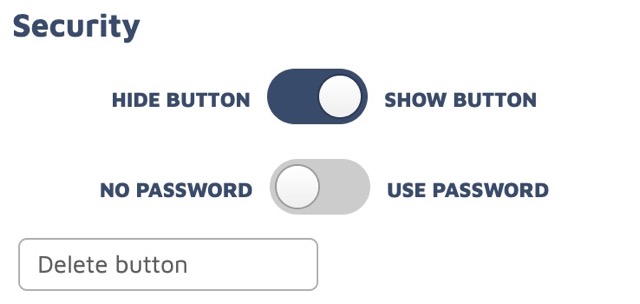
Blende einen Button aus, ohne ihn zu löschen, und hol ihn später mit einem Klick zurück, oder lösch ihn endgültig. Der Passwortschutz auf diesem Tab ist eine Business-Funktion.
Kopiere deinen Profillink und teile ihn überall. Mit "gift this card" gibst du die Karte samt Profil an jemand anderen weiter: Die Person bekommt eine Einladung per E-Mail, und sobald sie annimmt, kannst du nichts mehr bearbeiten.
"Reset all settings" setzt alles auf Standard zurück. "Delete smart card" löscht das Profil endgültig: Deine Karte zeigt es nicht mehr und es lässt sich nicht wiederherstellen.
Wenn du deine Karte für dein Unternehmen, im Team oder auf Events nutzt, machen diese Einstellungen den Unterschied. Sie sind freigeschaltet, sobald du das Business-Profil für deine Karten-ID aktivierst.
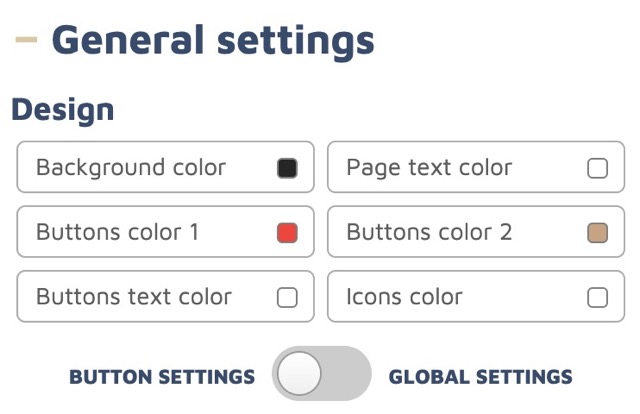
Stell Hintergrund-, Text-, Button- und Icon-Farben passend zu deinem Logo ein. Mit "Global settings" gelten sie für alle Buttons auf einmal, oder du stellst sie pro Button im Design-Tab ein, wo du auch ein Icon wählen oder dein eigenes hochladen kannst.
Halte ausgewählte Inhalte privat und zeige sie nur Personen, die das Passwort kennen.
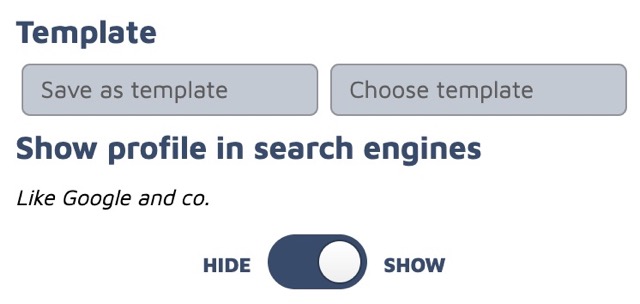
Speichere ein fertiges Profil als Vorlage und wende es in Sekunden auf neue Karten an. Ideal, wenn ein ganzes Team dasselbe Design bekommt.
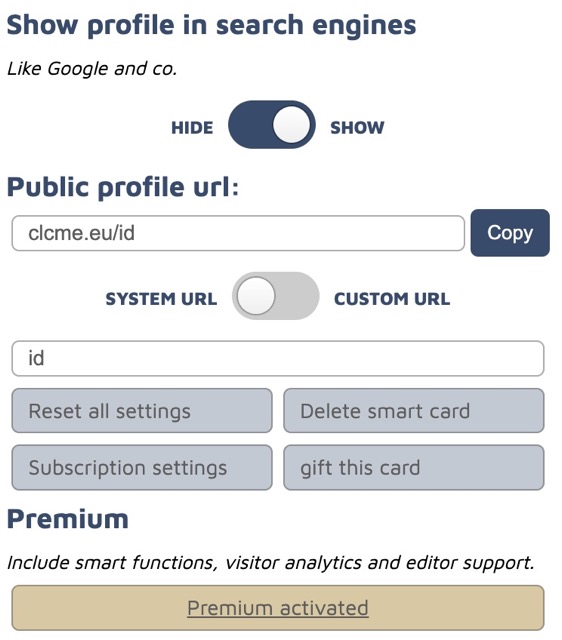
Wähle statt des System-Links eine eigene, leicht zu merkende clcme.eu-Adresse für dein Profil.
Teile deine Preisliste oder Präsentation als PDF, eine Wegbeschreibung zu deinem Büro mit einem Tippen, dein WLAN-Passwort oder ein Video.
Sieh, wie viele Personen dein Profil geöffnet und welche Buttons sie angetippt haben.
Ja. Mit dem Standard-Profil zeigt deine Karte deine Kontaktdaten, den Kontakt-speichern-Button und die Basis-Buttons. Das Business-Profil ist ein optionales Extra.
Beim Standard-Profil sehen Besucher einen Hinweis, dass das tägliche Aufruflimit erreicht ist, und am nächsten Tag öffnet sich das Profil wieder. Das Business-Profil hat kein Tageslimit.
Eigene Farben und Icons, PDF-, Adress-, WLAN-Passwort- und Video-Buttons, Passwortschutz, Statistiken, Vorlagen und die eigene Profiladresse sind Funktionen des Business-Profils. Aktiviere das Business-Profil für deine Karten-ID, um sie zu nutzen.
Nein. Das Upgrade ist mit deiner bestehenden Karten-ID verknüpft, deine Karte, dein Link, dein QR-Code und alles, was du eingetragen hast, bleiben gleich.
Du kannst jederzeit kündigen. Die Business-Funktionen bleiben bis zum Ende deines bezahlten Jahres aktiv. Danach wechselt deine Karte zurück zum Standard-Profil und funktioniert weiter.
Schick uns deine Karten-ID und wir helfen dir bei der Einrichtung.

 English English
 Deutsch
 Français
 Español
 Italiano
 Magyar
 Română
 Ελληνικά
 Nederlands
 Polski
 Türkçe
 العربية
