ClickMe Smart Card
Menù
ClickMe Smart Card

Impostazioni della scheda digitale Business

Passo 1.

Registrazione e Login

Se non sei ancora registrato, puoi farlo qui. Se hai un account, inserisci i tuoi dati di accesso.
Fare clic sul pulsante Accedi o Il mio account.
Il mio conto

Passo 2.

Attiva la tua Carta

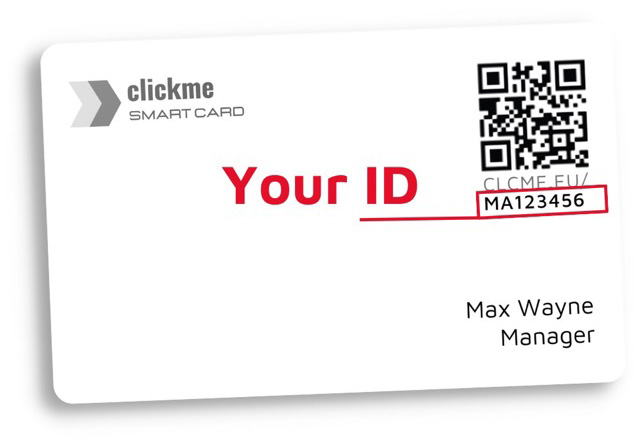
Il tuo codice di registrazione è l'ID sulla tua carta o carta virtuale, che consiste di due lettere maiuscole e sei cifre. Dopo aver inserito il codice nel campo vuoto, premi il pulsante Salva per attivare la tua carta.
Seleziona: Modifica Smart Card e attiva il tuo ID.
Modifica smart card

Passaggio 3.

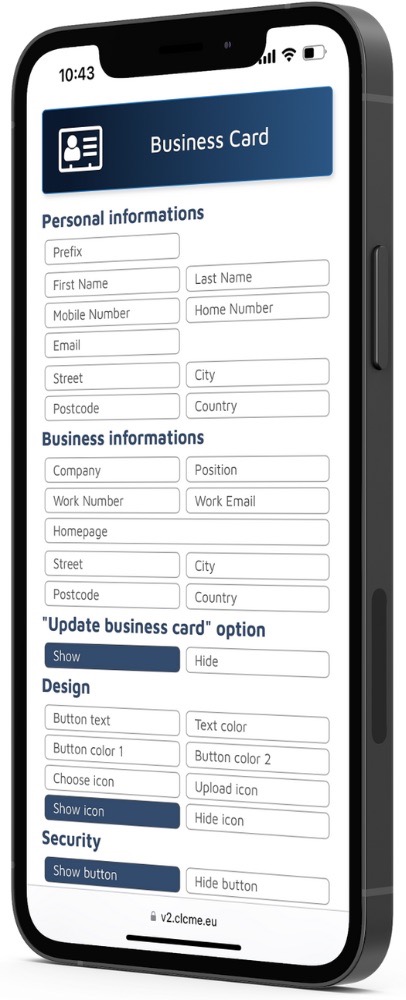
Aggiungi informazioni sul biglietto da visita

Puoi caricare un'immagine del profilo univoca.
Puoi inserire i dati che vorresti condividere con altri. NessunoNessuno dei campi è obbligatorio.
È possibile modificare i dati in qualsiasi momento.
Se fai clic sul pulsante Salva, la funzione di contatto sulla tua carta viene attivata immediatamente.
Apparirà quindi la barra degli strumenti dell'interfaccia di modifica dei collegamenti.


Scheda Design

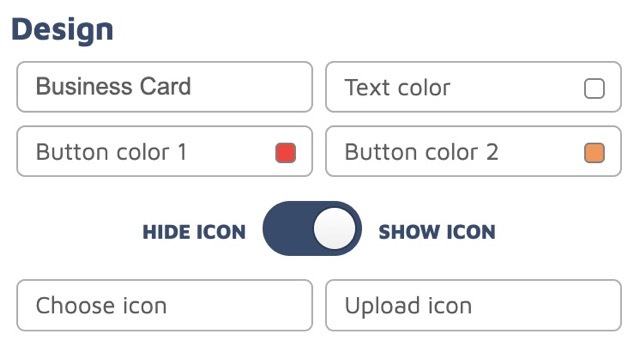
Personalizza l'aspetto dei tuoi pulsanti e delle tue icone qui

Testo del pulsante

Il testo visualizzato sul pulsante. Il testo predefinito è “Scheda Business”, ma puoi rinominarlo in “Salva contatto” o tradurlo nella lingua che preferisci.

Colore del pulsante 1 / Colore del pulsante 2

Il colore di sfondo del pulsante. Due colori diversi creano un gradiente; lo stesso colore per entrambi = tinta unita.

Colore del testo

Il colore del testo del pulsante.

Scegli l'icona

Seleziona un'icona dalla libreria di icone preimpostate da far apparire prima del testo.

Carica l'icona

Carica un'icona personalizzata; si consiglia uno sfondo trasparente.

Mostra icona / Nascondi icona

“Nascondi” rimuove l'icona e centra il testo: l'ideale per un look pulito e minimale.

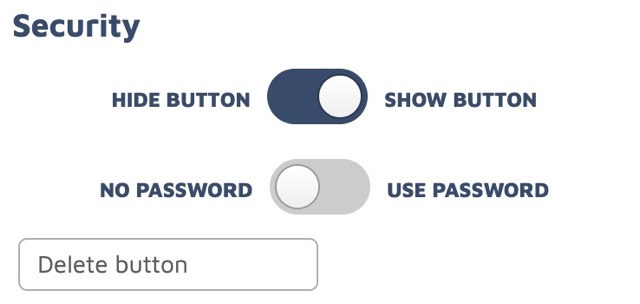
Scheda Sicurezza

Controlla l'accessibilità dei tuoi pulsanti

Pulsante Nascondi / Pulsante Mostra

Nascondi o rivela il pulsante senza cancellarlo, in modo da poterlo ripristinare con un clic in un secondo momento.

Nessuna password / Usa la password

Proteggi il tuo pulsante con una password. Solo gli utenti in possesso della password possono accedere al contenuto. Ideale per limitare l'accesso.

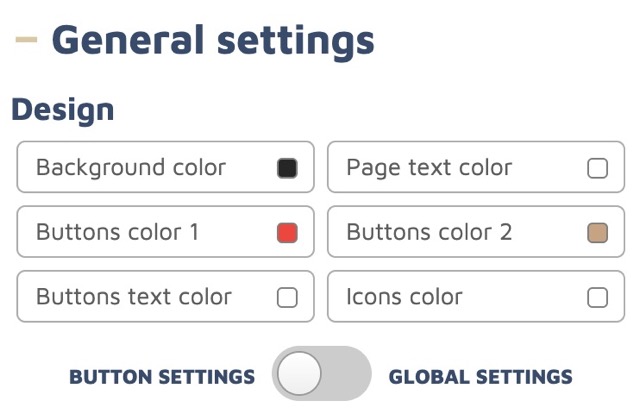
Impostazioni generali - Scheda Design

Impostazioni globali che sovrascrivono le impostazioni dei singoli pulsanti

Impostazioni dei pulsanti → Impostazioni globali

Attiva questa opzione per applicare le impostazioni del design a tutti i pulsanti.
Qualsiasi impostazione di colore applicata in questo punto avrà effetto su tutti gli elementi del tuo profilo pubblico.

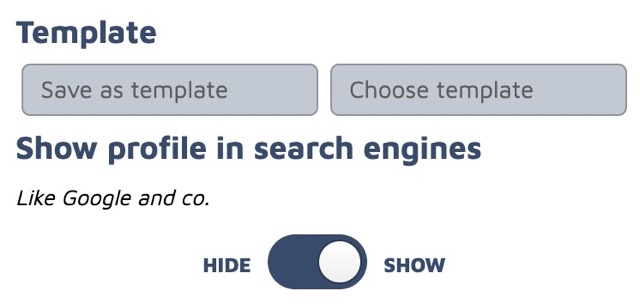
Modello

Crea rapidamente più profili intelligenti senza doverli modificare singolarmente

Per prima cosa, crea un modello con la formattazione che preferisci e salvalo.
Usa il pulsante Scegli modello per applicare il modello a qualsiasi profilo smart.

Altre opzioni

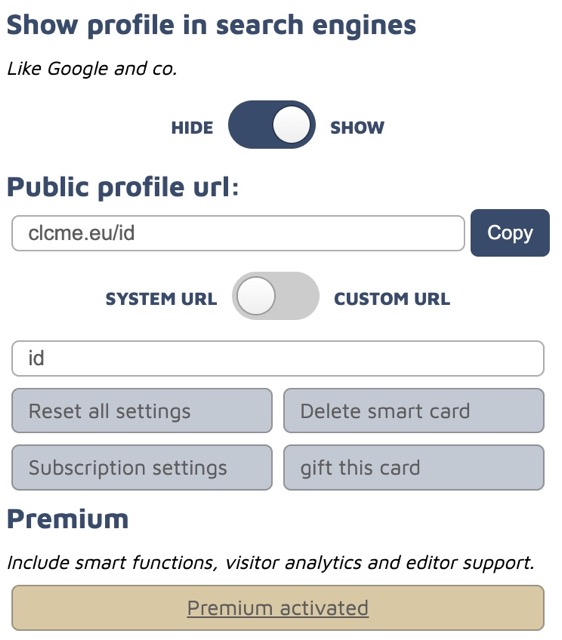
Mostra Profile nei motori di ricerca

Spettacolo

Il profilo può apparire nei risultati di ricerca.

Nascondere

Il profilo non sarà indicizzato da Google o da altri motori di ricerca.

URL pubblico Profile

URL di sistema / URL personalizzato

Il link di accesso online per il tuo profilo smart. Se lo desideri, puoi impostare un URL personalizzato.

Ripristina tutte le impostazioni

Riporta tutte le impostazioni ai valori predefiniti.

Elimina Smart Card

Elimina definitivamente il profilo. La smart card non mostrerà più questo profilo e non potrà essere ripristinato.

Impostazioni dell'abbonamento

Attiva, cancella o gestisci le opzioni premium.

Regala questo biglietto

Trasferire la proprietà e i diritti di modifica del profilo a un'altra persona.
Verrà inviato un invito al loro indirizzo e-mail. Una volta accettato e registrato, il profilo smart verrà trasferito e tu non potrai più modificarlo.

Hai una domanda? Hai bisogno di un preventivo? Inviaci un messaggio!

Parliamo: inglese, tedesco e ungherese!
Modulo di contatto breve
linkedin Facebook Pinterest Youtube RSS Twitter instagram facebook-vuoto rss-vuoto linkedin-vuoto Pinterest Youtube Twitter instagram