
Activeer je kaart, vul je gegevens in en je profiel staat online. Hieronder zie je wat elke kaart kan met het Standaardprofiel, en welke extra functies alleen het Business-profiel heeft.
Hoort bij elke ClickMe-kaart. Contactgegevens, knop om contact op te slaan, social media en de basisknoppen: alles om je gegevens met één tik te delen.
Jaarabonnement voor bedrijven en professionals: eigen kleuren en iconen, PDF-, kaart-, wifi- en videoknoppen, wachtwoordbeveiliging, statistieken, sjablonen, eigen adres en teamtoegang, zonder dagelijkse weergavelimiet.
Deze stappen zijn hetzelfde voor het Standaard- en het Business-profiel.
Maak je gratis ClickMe-account aan, of log in als je er al een hebt.
Mijn account →Vul in de editor bij "Add new ClickMe ID" de ID in die op de achterkant van je kaart onder de QR-code staat (twee letters en zes cijfers, bijv. AB123456) en klik op "Activate ID's". Je kunt meerdere ID's tegelijk invoeren, gescheiden door komma's.
Editor openen →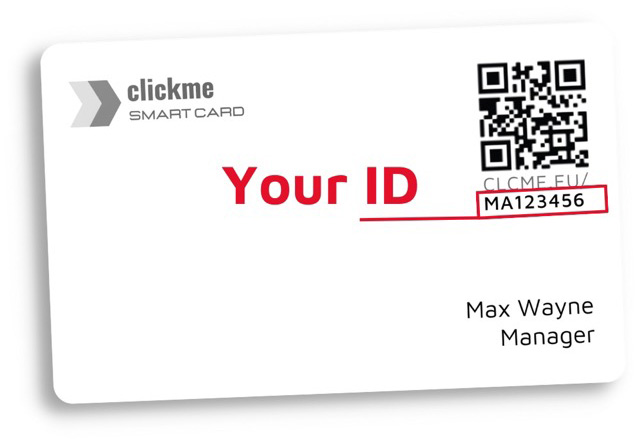
Kies je ID bij "Select ID to edit", kies "Business Card" als producttype en vul je persoonlijke en bedrijfsgegevens in. Klik onderaan de editor op "Save". Houd je kaart tegen een telefoon en je profiel opent meteen. Je kunt het altijd aanpassen.
Je kaart werkt volledig met het Standaardprofiel. Het Business-profiel voegt functies toe voor bedrijven, teams en drukke evenementen.
Je kunt ze direct na activering gebruiken.
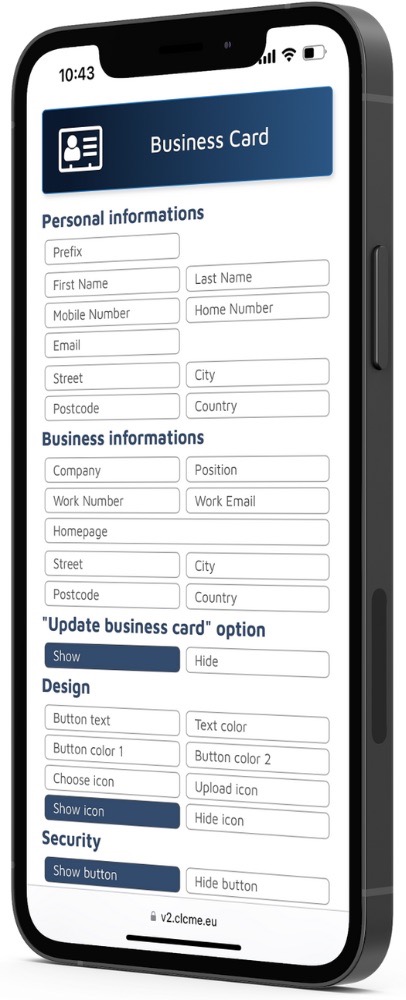
Open de knop "Business Card" en vul je persoonlijke en bedrijfsgegevens in. Bezoekers slaan ze met één tik op in hun telefoon.
Voeg zoveel knoppen toe als je nodig hebt en geef elke knop een eigen naam, bijv. "Onze website" of "Plan een afspraak".
★ = alleen met Business-profiel
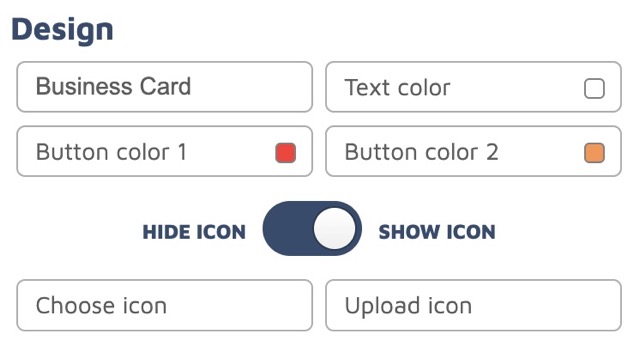
Geef elke knop een andere naam, bijv. "Business Card" wordt "Contact opslaan". Knopkleuren en iconen horen bij het Business-profiel.
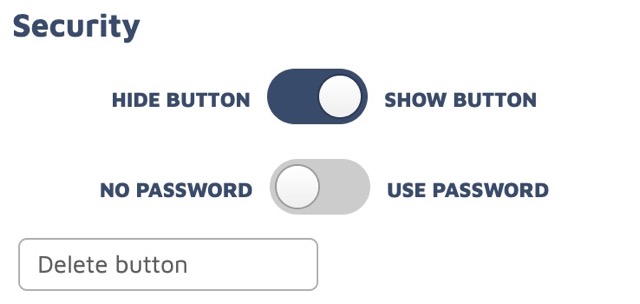
Verberg een knop zonder hem te verwijderen, zodat je hem later met één klik terughaalt, of verwijder hem definitief. Wachtwoordbeveiliging op dit tabblad is een Business-functie.
Kopieer je profiellink en deel hem overal. Met "gift this card" geef je de kaart en het profiel door aan iemand anders: die krijgt een uitnodiging per e-mail, en zodra die accepteert, kun jij niets meer bewerken.
"Reset all settings" zet alles terug naar standaard. "Delete smart card" verwijdert het profiel definitief: je kaart toont het niet meer en het kan niet worden hersteld.
Gebruik je je kaart voor je bedrijf, in een team of op evenementen? Dan maken deze instellingen het verschil. Ze zijn beschikbaar zodra je het Business-profiel voor je kaart-ID activeert.
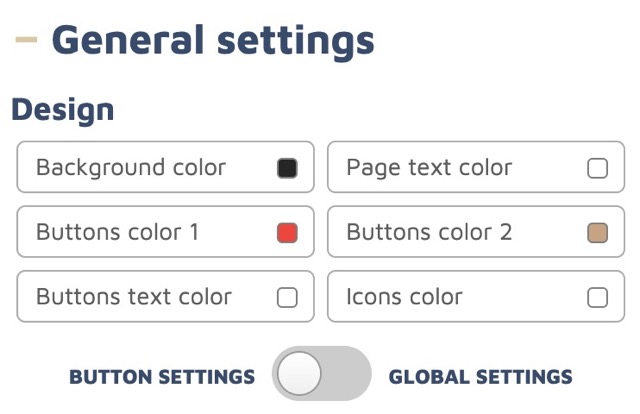
Stel de kleuren van achtergrond, tekst, knoppen en iconen in op je logo. Zet "Global settings" aan om ze in één keer op alle knoppen toe te passen, of stel ze per knop in op het tabblad Design, waar je ook een icoon kiest of je eigen icoon uploadt.
Houd bepaalde inhoud privé en laat die alleen zien aan mensen met het wachtwoord.
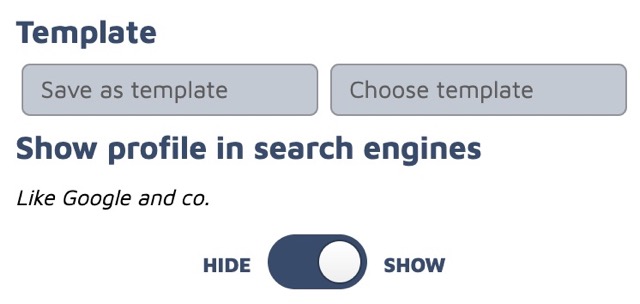
Sla een afgewerkt profiel op als sjabloon en pas het in seconden toe op nieuwe kaarten. Ideaal als een heel team hetzelfde design krijgt.
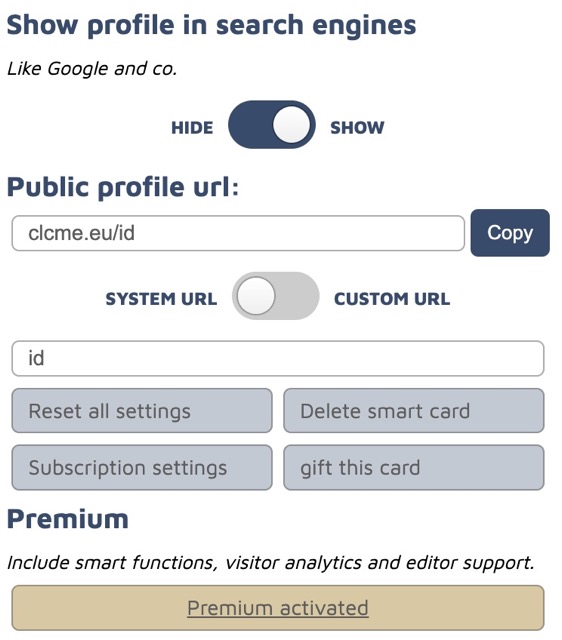
Kies een eigen, makkelijk te onthouden clcme.eu-adres voor je profiel in plaats van de systeemlink.
Deel je prijslijst of presentatie als PDF, een routebeschrijving naar je kantoor met één tik, je wifi-wachtwoord of een video.
Zie hoeveel mensen je profiel openden en op welke knoppen ze tikten.
Ja. Met het Standaardprofiel toont je kaart je contactgegevens, de knop om contact op te slaan en de basisknoppen. Het Business-profiel is een optionele extra.
Bij het Standaardprofiel zien bezoekers een melding dat de dagelijkse weergavelimiet is bereikt, en de volgende dag opent het profiel weer. Het Business-profiel heeft geen daglimiet.
Eigen kleuren en iconen, PDF-, adres-, wifi-wachtwoord- en videoknoppen, wachtwoordbeveiliging, statistieken, sjablonen en het eigen profieladres zijn functies van het Business-profiel. Activeer het Business-profiel voor je kaart-ID om ze te gebruiken.
Nee. De upgrade is gekoppeld aan je bestaande kaart-ID, dus je kaart, link, QR-code en alles wat je hebt ingevuld blijven hetzelfde.
Je kunt altijd opzeggen. De Business-functies blijven actief tot het einde van je betaalde jaar. Daarna valt je kaart terug op het Standaardprofiel en blijft gewoon werken.
Stuur ons je kaart-ID en we helpen je met instellen.

 English English
 Deutsch
 Français
 Español
 Italiano
 Magyar
 Română
 Ελληνικά
 Nederlands
 Polski
 Türkçe
 العربية
