
Aktywuj kartę, uzupełnij dane i Twój profil jest online. Poniżej zobaczysz, co daje każda karta z profilem Standard, a które dodatkowe funkcje ma tylko profil Business.
W zestawie z każdą kartą ClickMe. Dane kontaktowe, przycisk zapisu kontaktu, media społecznościowe i podstawowe przyciski: wszystko, by przekazać swoje dane jednym dotknięciem.
Roczna subskrypcja dla firm i profesjonalistów: własne kolory i ikony, przyciski PDF, mapy, Wi-Fi i wideo, ochrona hasłem, statystyki, szablony, własny adres i dostęp dla zespołu, bez dziennego limitu wyświetleń.
Te kroki są takie same dla profilu Standard i profilu Business.
Załóż darmowe konto ClickMe albo zaloguj się, jeśli już je masz.
Moje konto →W edytorze wpisz w polu "Add new ClickMe ID" identyfikator wydrukowany na odwrocie karty pod kodem QR (dwie litery i sześć cyfr, np. AB123456), a potem kliknij "Activate ID's". Możesz dodać kilka ID naraz, oddzielając je przecinkami.
Otwórz edytor →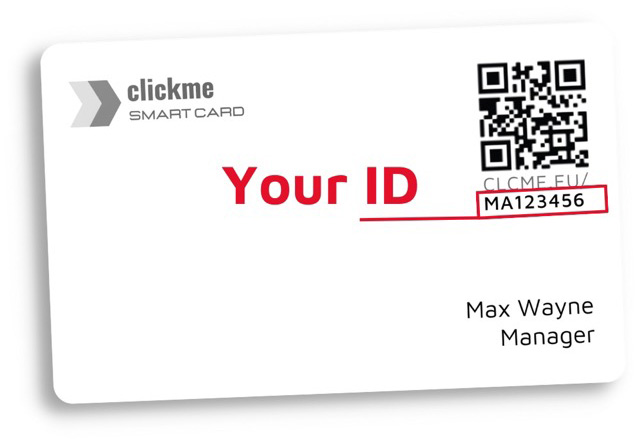
Wybierz swoje ID w "Select ID to edit", jako typ produktu wybierz "Business Card" i uzupełnij dane osobowe oraz firmowe. Kliknij "Save" na dole edytora. Przyłóż kartę do telefonu, a Twój profil od razu się otworzy. Możesz go zmienić w każdej chwili.
Twoja karta w pełni działa z profilem Standard. Profil Business dodaje funkcje dla firm, zespołów i tłocznych wydarzeń.
Możesz z nich korzystać od razu po aktywacji.
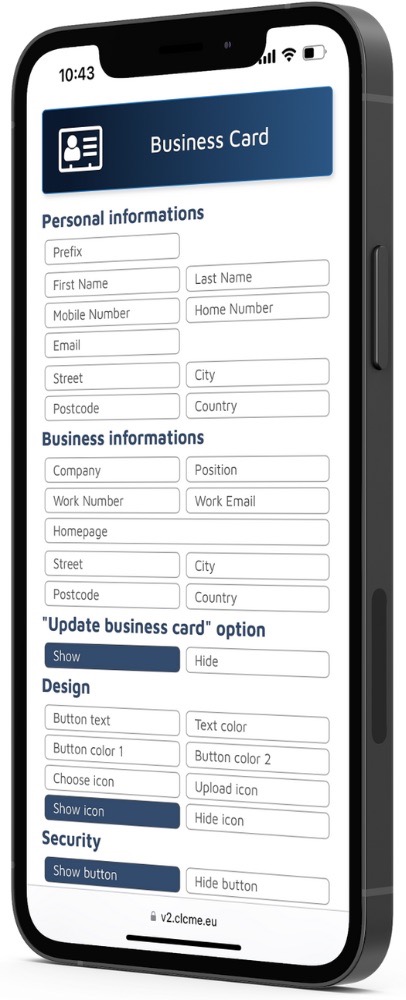
Otwórz przycisk "Business Card" i uzupełnij dane osobowe oraz firmowe. Odwiedzający zapiszą je w telefonie jednym dotknięciem.
Dodaj tyle przycisków, ile potrzebujesz, i nadaj każdemu własną nazwę, np. "Nasza strona" albo "Umów spotkanie".
★ = tylko z profilem Business
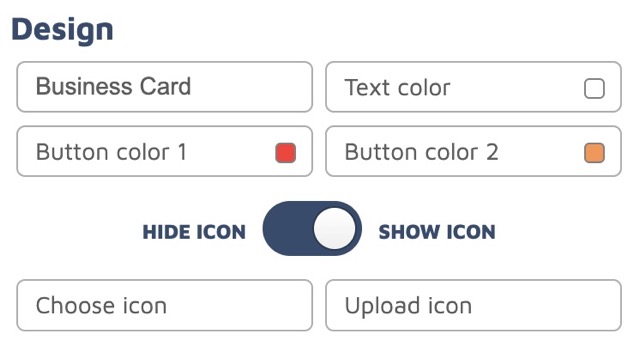
Zmień nazwę dowolnego przycisku, np. "Business Card" na "Zapisz kontakt". Kolory i ikony przycisków są częścią profilu Business.
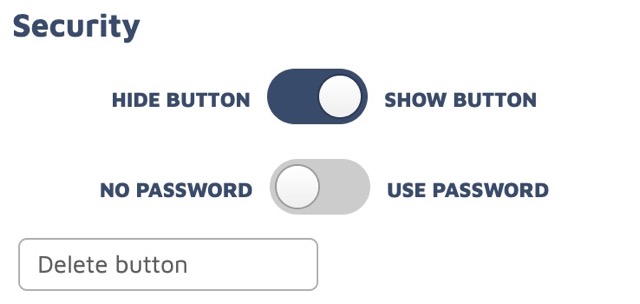
Ukryj przycisk bez usuwania, aby później przywrócić go jednym kliknięciem, albo usuń go na stałe. Ochrona hasłem w tej zakładce to funkcja Business.
Skopiuj link do profilu i udostępniaj go wszędzie. Dzięki "gift this card" przekażesz kartę wraz z profilem innej osobie: dostanie zaproszenie e-mailem, a gdy je przyjmie, nie będziesz już mieć możliwości edycji.
"Reset all settings" przywraca wszystko do ustawień domyślnych. "Delete smart card" usuwa profil na stałe: karta przestaje go pokazywać i nie da się go przywrócić.
Jeśli używasz karty w firmie, w zespole lub na wydarzeniach, te ustawienia robią różnicę. Odblokują się, gdy tylko aktywujesz profil Business dla ID swojej karty.
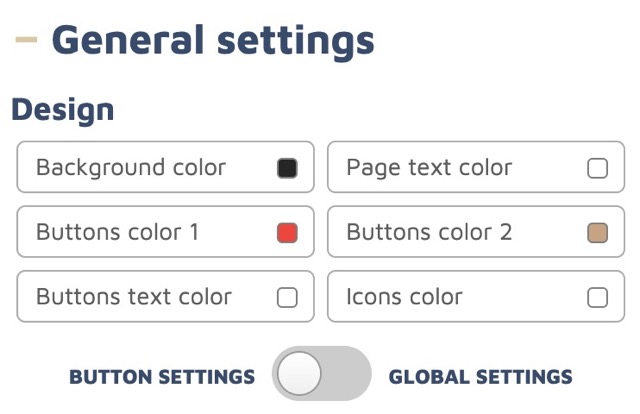
Ustaw kolory tła, tekstu, przycisków i ikon pod swoje logo. Włącz "Global settings", aby zastosować je do wszystkich przycisków naraz, albo ustaw je osobno dla każdego przycisku w zakładce Design, gdzie wybierzesz też ikonę lub wgrasz własną.
Zachowaj wybrane treści jako prywatne i pokazuj je tylko osobom, które znają hasło.
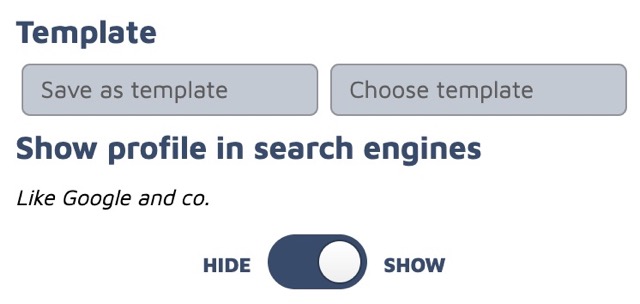
Zapisz gotowy profil jako szablon i zastosuj go do nowych kart w kilka sekund. Idealne, gdy cały zespół dostaje ten sam projekt.
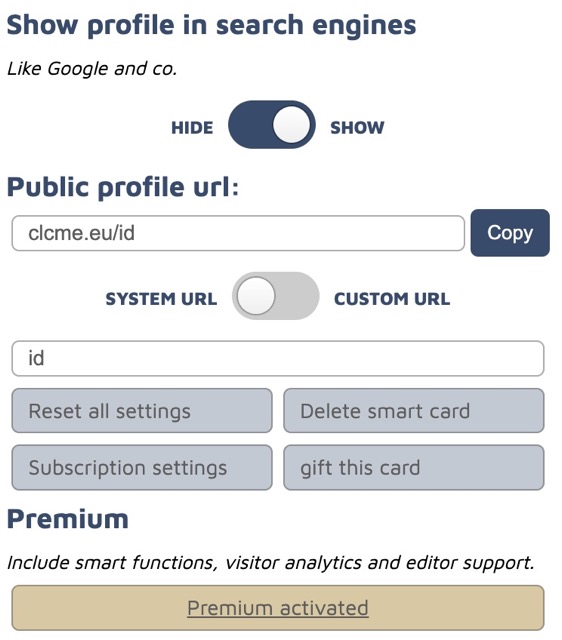
Wybierz własny, łatwy do zapamiętania adres clcme.eu dla swojego profilu zamiast linku systemowego.
Udostępnij cennik lub prezentację w PDF, trasę do biura jednym dotknięciem, hasło do Wi-Fi albo wideo.
Sprawdź, ile osób otworzyło Twój profil i które przyciski kliknęły.
Tak. Z profilem Standard karta pokazuje Twoje dane kontaktowe, przycisk zapisu kontaktu i podstawowe przyciski. Profil Business to opcjonalny dodatek.
W profilu Standard odwiedzający widzą komunikat o osiągnięciu dziennego limitu wyświetleń, a następnego dnia profil znów się otwiera. Profil Business nie ma dziennego limitu.
Własne kolory i ikony, przyciski PDF, adresu, hasła Wi-Fi i wideo, ochrona hasłem, statystyki, szablony i własny adres profilu to funkcje profilu Business. Aktywuj profil Business dla ID swojej karty, aby z nich korzystać.
Nie. Zmiana jest powiązana z ID Twojej obecnej karty, więc karta, link, kod QR i wszystko, co wpisałeś, pozostają bez zmian.
Możesz anulować w każdej chwili. Funkcje Business działają do końca opłaconego roku. Potem Twoja karta wraca do profilu Standard i działa dalej.
Wyślij nam ID swojej karty, a pomożemy Ci ją skonfigurować.

 English English
 Deutsch
 Français
 Español
 Italiano
 Magyar
 Română
 Ελληνικά
 Nederlands
 Polski
 Türkçe
 العربية
