ClickMe Smart Card
Menu
ClickMe Smart Card

Digitale Business kaartinstellingen

Stap 1.

Registratie en inloggen

Als je je nog niet hebt geregistreerd, kun je dat hier doen. Als u een account heeft, voert u uw inloggegevens in.
Klik op de knop Inloggen of Mijn account.
Mijn rekening

Stap 2.

Activeer uw kaart

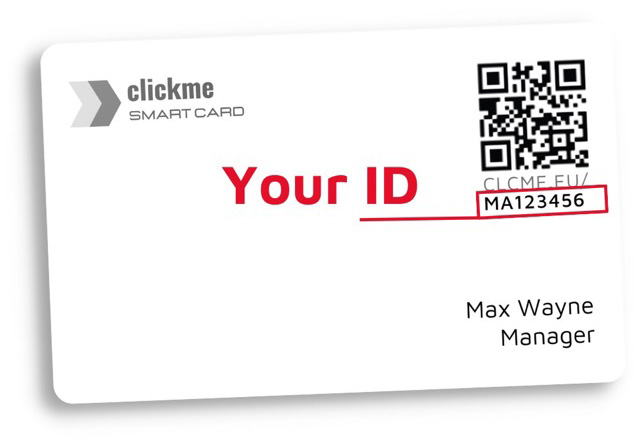
Uw registratiecode is de ID op uw (virtuele) kaart en bestaat uit twee hoofdletters en zes cijfers. Nadat u de code in het lege veld hebt ingevoerd, drukt u op de knop Opslaan om uw kaart te activeren.
Selecteer: Bewerk Smart Card en activeer uw ID.
Bewerk Smart Card

Stap 3.

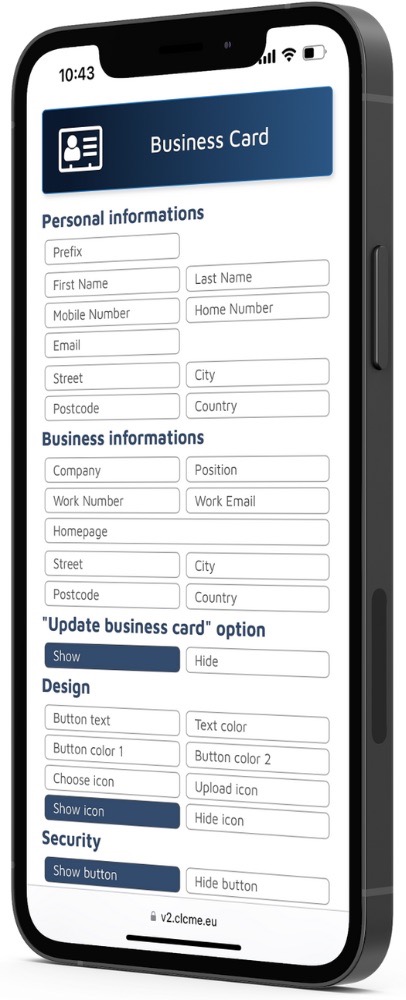
Voeg Business-kaartinformatie toe

U kunt een unieke profielfoto uploaden.
U kunt gegevens invoeren die u met anderen wilt delen. Geen Geen van de velden is verplicht.
Het is voor u mogelijk om gegevens te wijzigen wanneer u maar wilt.
Als u op de knop Opslaan klikt, wordt de contactfunctie op uw kaart onmiddellijk geactiveerd.
De werkbalk van de interface voor het bewerken van koppelingen verschijnt dan.


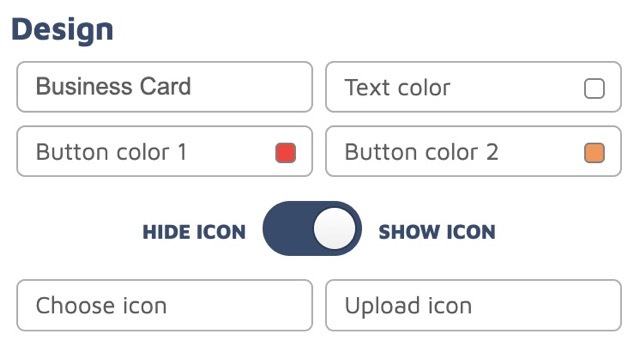
Tabblad Ontwerp

Pas hier het uiterlijk van je knoppen en pictogrammen aan

Knop tekst

De tekst die op de knop wordt weergegeven. De standaardinstelling is “Business Kaart”, maar je kunt de naam wijzigen in “Contact opslaan” of de tekst vertalen naar de taal van je voorkeur.

Knop kleur 1 / Knop kleur 2

De achtergrondkleur van de knop. Twee verschillende kleuren creëren een kleurverloop; dezelfde kleur voor beide = effen kleur.

Tekst kleur

De kleur van de tekst op de knop.

Kies pictogram

Selecteer een pictogram uit de bibliotheek met vooraf ingestelde pictogrammen dat voor de tekst moet verschijnen.

Upload icoon

Upload een aangepast pictogram; transparante achtergrond aanbevolen.

Pictogram tonen / pictogram verbergen

“Verbergen” verwijdert het pictogram en centreert de tekst - ideaal voor een schone, minimale look.

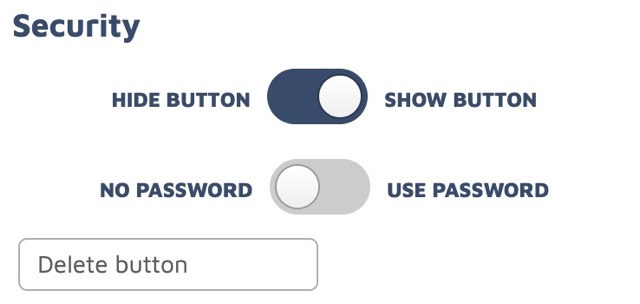
Tabblad Beveiliging

Regel de toegankelijkheid van je knoppen

Knop verbergen / knop weergeven

Verberg of onthul de knop zonder hem te verwijderen, zodat je hem later met één klik kunt herstellen.

Geen wachtwoord / Gebruik wachtwoord

Bescherm je knop met een wachtwoord. Alleen gebruikers met het wachtwoord hebben toegang tot de inhoud. Ideaal om de toegang te beperken.

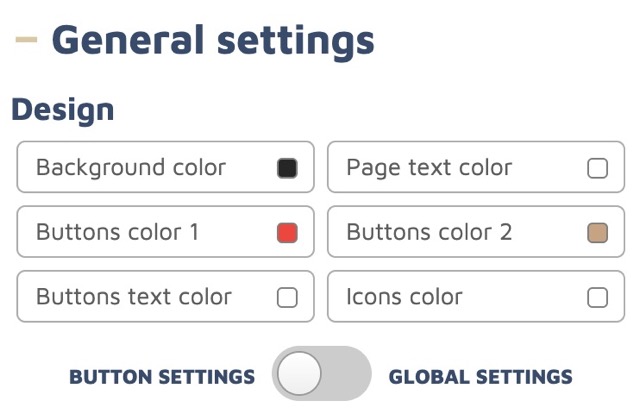
Algemene instellingen - tabblad Ontwerp

Globale instellingen die individuele knopinstellingen overschrijven

Knopinstellingen → Globale instellingen

Activeer dit om de ontwerpinstellingen op alle knoppen toe te passen.
Alle kleurinstellingen die hier worden toegepast, hebben invloed op alle elementen op je openbare profiel.

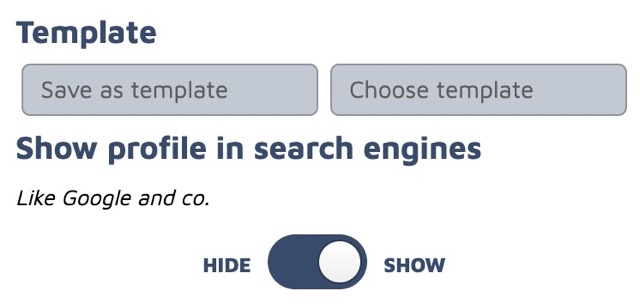
Sjabloon

Snel meerdere slimme profielen maken zonder ze elk afzonderlijk te bewerken

Maak eerst een sjabloon met de gewenste opmaak en sla deze op.
Gebruik de knop Kies sjabloon om de sjabloon toe te passen op een willekeurig slim profiel.

Andere opties

Toon Profile in zoekmachines

Show

Het profiel kan verschijnen in zoekresultaten.

Verbergen

Het profiel wordt niet geïndexeerd door Google of andere zoekmachines.

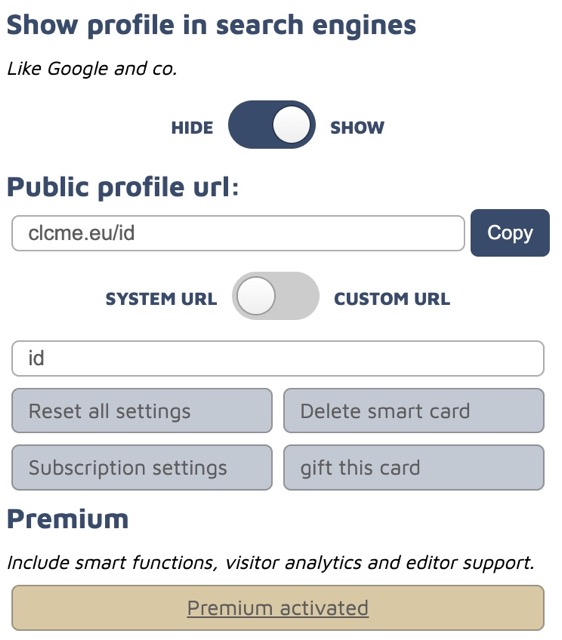
Openbare Profile URL

Systeem URL / aangepaste URL

De online toegangslink voor je slimme profiel. Je kunt desgewenst een aangepaste URL instellen.

Alle instellingen resetten

Zet alle instellingen terug naar de standaardwaarden.

Verwijderen Smart Card

Verwijdert het profiel definitief. De smartcard zal dit profiel niet meer weergeven en het kan niet meer hersteld worden.

Abonnementsinstellingen

Premium opties activeren, annuleren of beheren.

Geef deze kaart cadeau

Eigendoms- en bewerkingsrechten van het profiel overdragen aan een andere persoon.
Er wordt een uitnodiging naar hun e-mailadres gestuurd. Zodra ze accepteren en zich registreren, wordt het slimme profiel overgedragen en kun je het niet meer bewerken.

Heb je een vraag? Prijsopgave nodig? Stuur ons een bericht!

Wij spreken: Engels, Duits en Hongaars!
Kort contactformulier
gelinkt facebook pinterest youtube rss twitteren instagram facebook-leeg rss-leeg linkedin-blanco pinterest youtube twitteren instagram