ClickMe Smart Card
Menu
ClickMe Smart Card

Ustawienia karty cyfrowej Business

Krok 1.

Rejestracja i logowanie

Jeśli jeszcze się nie zarejestrowałeś, możesz to zrobić tutaj. Jeśli masz konto, wprowadź swoje dane logowania.
Kliknij przycisk Zaloguj się lub Moje konto.
Moje konto

Krok 2.

Aktywuj swoją kartę

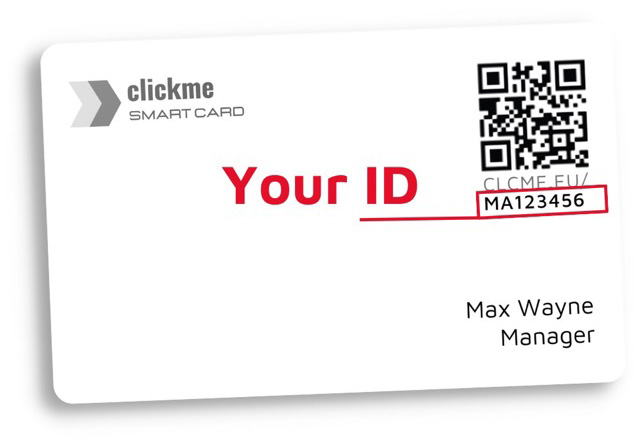
Twój kod rejestracyjny to identyfikator na karcie lub karcie wirtualnej, który składa się z dwóch wielkich liter i sześciu cyfr. Po wprowadzeniu kodu w puste pole naciśnij przycisk Zapisz, aby aktywować kartę.
Wybierz: Edytuj Smart Card i aktywuj swój identyfikator.
Edytuj Smart Card

Krok 3.

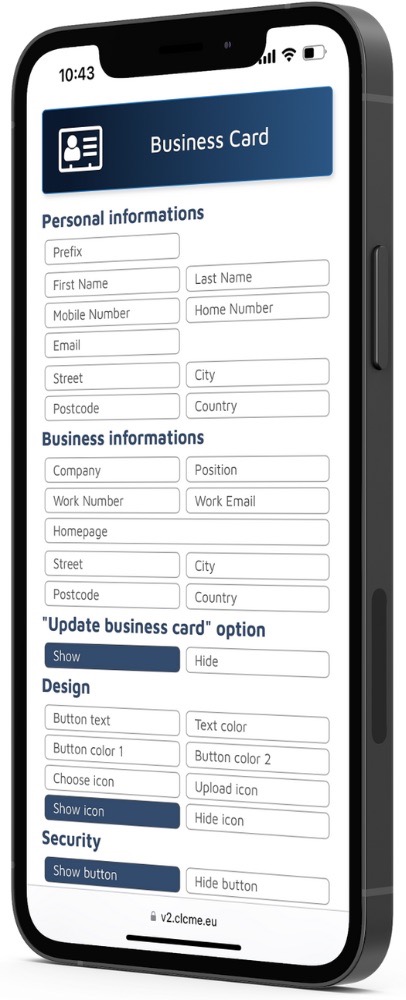
Dodaj informacje o karcie Business

Możesz przesłać unikalne zdjęcie profilowe.
Możesz wprowadzić dane, którymi chcesz się podzielić z innymi. BrakŻadne z pól nie jest obowiązkowe.
Istnieje możliwość modyfikacji danych w dowolnym momencie.
Jeśli klikniesz przycisk Zapisz, funkcja kontaktu na Twojej karcie zostanie natychmiast aktywowana.
Pojawi się pasek narzędzi interfejsu edycji łącza.


Karta Projekt

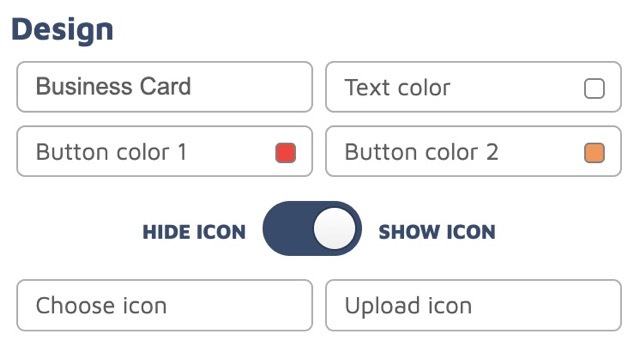
Tutaj możesz dostosować wygląd przycisków i ikon.

Przycisk tekstowy

Tekst wyświetlany na przycisku. Domyślnie jest to “Karta Business”, ale możesz zmienić jego nazwę na “Zapisz kontakt” lub przetłumaczyć go na preferowany język.

Kolor przycisku 1 / Kolor przycisku 2

Kolor tła przycisku. Dwa różne kolory tworzą gradient; ten sam kolor dla obu = kolor jednolity.

Kolor tekstu

Kolor tekstu przycisku.

Wybierz ikonę

Wybierz ikonę z predefiniowanej biblioteki ikon, która będzie wyświetlana przed tekstem.

Prześlij ikonę

Prześlij niestandardową ikonę; zalecane przezroczyste tło.

Pokaż ikonę / Ukryj ikonę

“Ukryj” usunie ikonę i wyśrodkuje tekst - idealne rozwiązanie dla czystego, minimalistycznego wyglądu.

Karta Zabezpieczenia

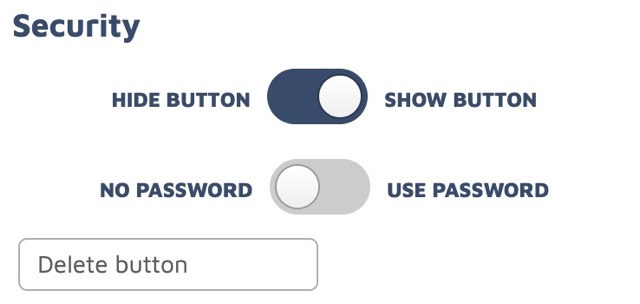
Kontroluj dostępność swoich przycisków

Ukryj przycisk / Pokaż przycisk

Ukryj lub ujawnij przycisk bez usuwania go, aby móc go później przywrócić jednym kliknięciem.

Brak hasła / Użyj hasła

Chroń swój przycisk hasłem. Tylko użytkownicy posiadający hasło mogą uzyskać dostęp do treści. Idealny do ograniczania dostępu.

Ustawienia ogólne - karta Projekt

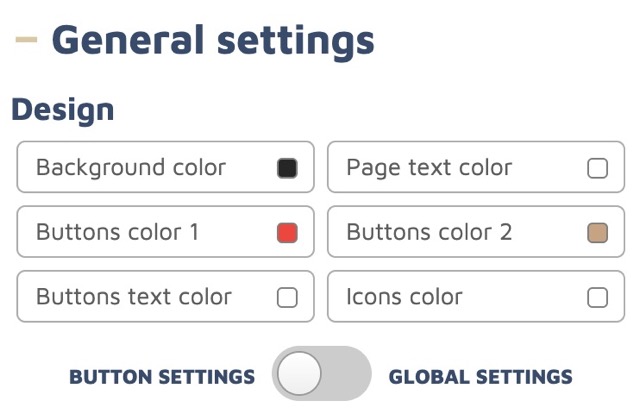
Ustawienia globalne, które zastępują ustawienia poszczególnych przycisków

Ustawienia przycisków → Ustawienia globalne

Aktywuj tę opcję, aby zastosować ustawienia projektu do wszystkich przycisków.
Wszelkie zastosowane tutaj ustawienia kolorów będą miały wpływ na wszystkie elementy na Twoim profilu publicznym.

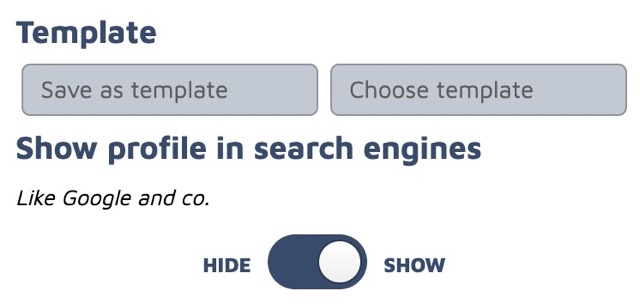
Szablon

Szybko twórz wiele inteligentnych profili bez konieczności edytowania każdego z nich z osobna.

Najpierw utwórz szablon z preferowanym formatowaniem i zapisz go.
Użyj przycisku Wybierz szablon, aby zastosować szablon do dowolnego profilu inteligentnego.

Inne opcje

Pokaż Profile w wyszukiwarkach

Pokazywać

Profil może pojawiać się w wynikach wyszukiwania.

Ukrywać

Profil nie będzie indeksowany przez Google ani inne wyszukiwarki.

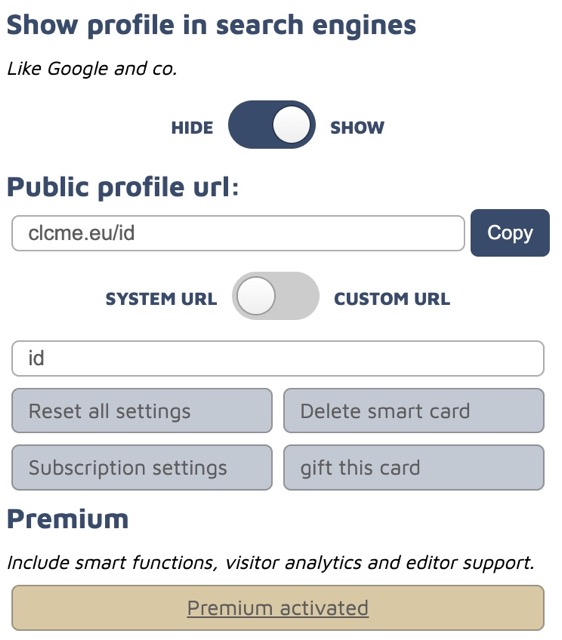
Publiczny adres URL Profile

Systemowy adres URL / niestandardowy adres URL

Link dostępu online do Twojego inteligentnego profilu. W razie potrzeby możesz ustawić niestandardowy adres URL.

Zresetuj wszystkie ustawienia

Przywraca wszystkie ustawienia domyślne.

Usuń Smart Card

Trwale usuwa profil. Karta inteligentna nie będzie już wyświetlać tego profilu i nie będzie można go przywrócić.

Ustawienia subskrypcji

Aktywuj, anuluj lub zarządzaj opcjami premium.

Podaruj tę kartę

Przenieś prawa własności i edycji profilu na inną osobę.
Na ich adres e-mail zostanie wysłane zaproszenie. Gdy zaakceptują i zarejestrują się, inteligentny profil zostanie przeniesiony i nie będziesz już mógł go edytować.

Mam pytanie? Potrzebujesz wyceny? Napisz do nas!

Mówimy: po angielsku, niemiecku i węgiersku!
Krótki formularz kontaktowy
Linkedin Facebook pinterest youtube rss świergot Instagram pusty facebook rss-puste puste pinterest youtube świergot Instagram