ClickMe Smart Card
Menú
ClickMe Smart Card

Ajustes de la tarjeta digital Business

Paso 1.

Registro e inicio de sesión

Si aún no te has registrado, puedes hacerlo aquí. Si tiene una cuenta, ingrese su información de inicio de sesión.
Haga clic en el botón Iniciar sesión o Mi cuenta.
Mi cuenta

Paso 2.

Activa tu Tarjeta

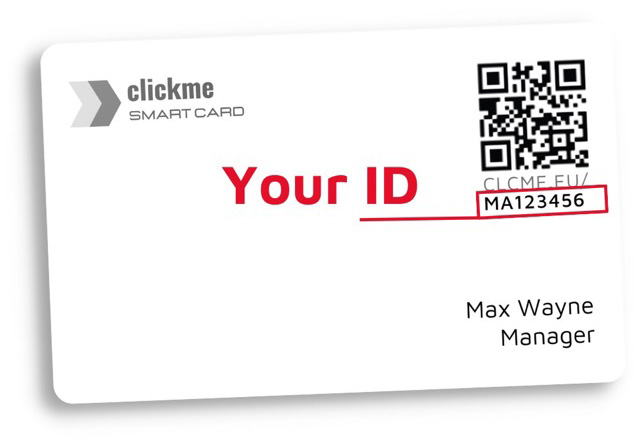
Tu código de registro es el DNI de tu tarjeta o tarjeta virtual, que consta de dos letras mayúsculas y seis dígitos. Después de ingresar el código en el campo en blanco, presione el botón Guardar para activar su tarjeta.
Selecciona: Edita Smart Card y activa tu ID.
Editar Smart Card

Paso 3.

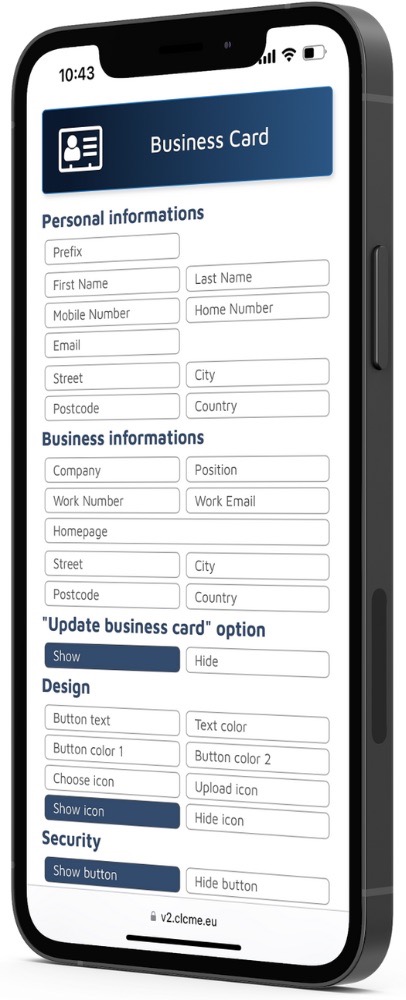
Agregar información de la tarjeta Business

Puede cargar una imagen de perfil única.
Puede ingresar datos que le gustaría compartir con otros. NingunoNinguno de los campos es obligatorio.
Es posible que modifique los datos cuando lo desee.
Si hace clic en el botón Guardar, la función de contacto en su tarjeta se activa inmediatamente.
Aparecerá entonces la barra de herramientas de la interfaz de edición de enlaces.


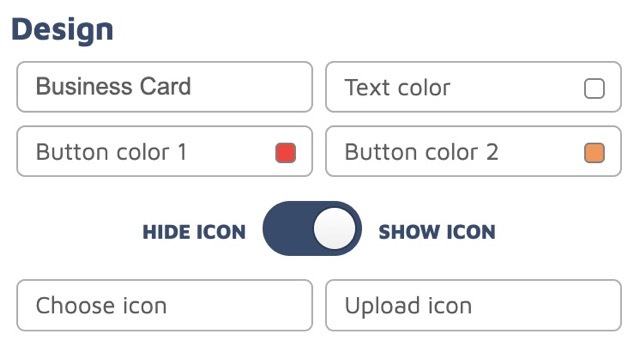
Ficha Diseño

Personaliza aquí la apariencia de tus botones e iconos

Botón de texto

El texto que aparece en el botón. Por defecto es “Tarjeta Business”, pero puedes cambiarle el nombre a “Guardar contacto” o traducirlo a tu idioma preferido.

Botón color 1 / Botón color 2

El color de fondo del botón. Dos colores diferentes crean un degradado; el mismo color para ambos = color sólido.

Color de texto

El color del texto del botón.

Elegir icono

Selecciona un icono de la biblioteca de iconos predefinidos para que aparezca antes del texto.

Subir icono

Sube un icono personalizado; se recomienda fondo transparente.

Mostrar icono / Ocultar icono

“Ocultar” eliminará el icono y centrará el texto: ideal para un aspecto limpio y minimalista.

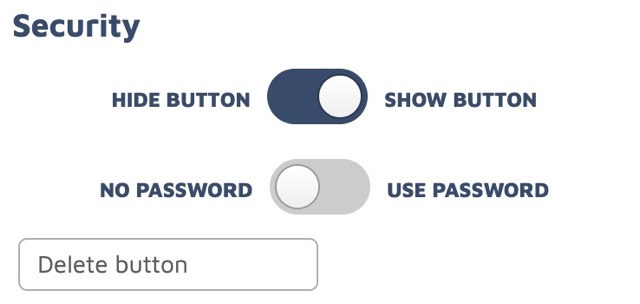
Pestaña Seguridad

Controla la accesibilidad de tus botones

Botón Ocultar / Botón Mostrar

Oculta o revela el botón sin borrarlo, para que puedas restaurarlo con un clic más tarde.

Sin contraseña / Usar contraseña

Protege tu botón con una contraseña. Sólo los usuarios que tengan la contraseña podrán acceder al contenido. Ideal para restringir el acceso.

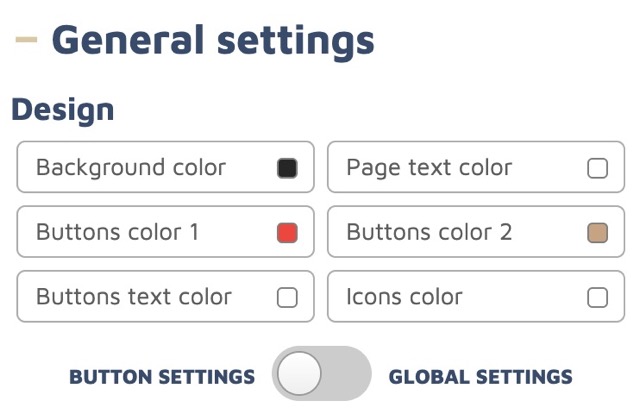
Configuración General - Pestaña Diseño

Ajustes globales que anulan los ajustes de los botones individuales

Configuración de botones → Configuración global

Actívala para aplicar los ajustes de diseño a todos los botones.
Cualquier ajuste de color que se aplique aquí afectará a todos los elementos de tu perfil público.

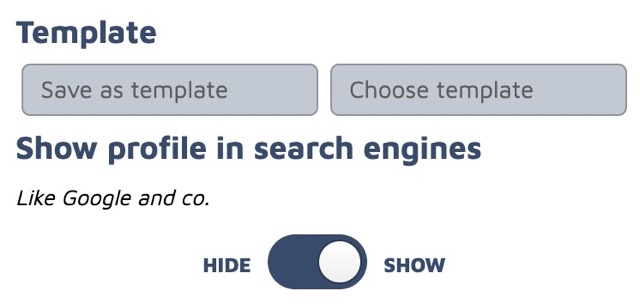
Plantilla

Crea rápidamente varios perfiles inteligentes sin editar cada uno individualmente

Primero, crea una plantilla con el formato que prefieras y guárdala.
Utiliza el botón Elegir plantilla para aplicar la plantilla a cualquier perfil inteligente.

Otras opciones

Mostrar Profile en buscadores

Espectáculo

El perfil puede aparecer en los resultados de búsqueda.

Esconder

El perfil no será indexado por Google ni por otros motores de búsqueda.

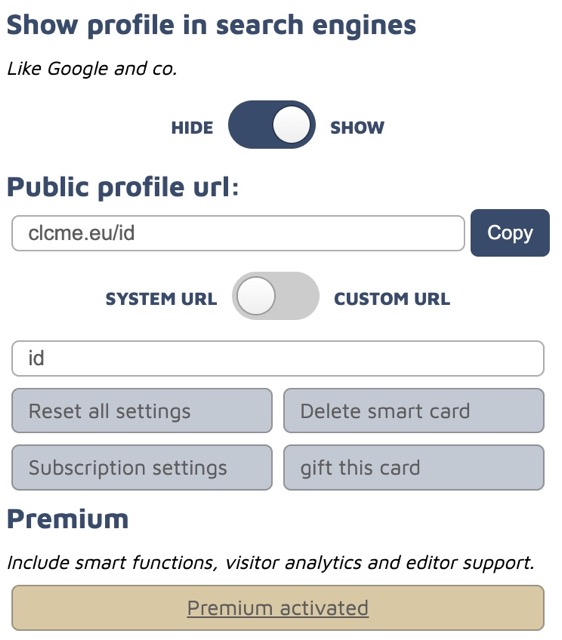
URL pública Profile

URL del sistema / URL personalizada

El enlace de acceso en línea para tu perfil inteligente. Puedes establecer una URL personalizada si lo deseas.

Restablecer todos los ajustes

Restablece todos los ajustes a los valores por defecto.

Borrar Smart Card

Elimina permanentemente el perfil. La tarjeta inteligente ya no mostrará este perfil, y no se podrá restaurar.

Ajustes de suscripción

Activa, cancela o gestiona las opciones Premium.

Regala esta tarjeta

Transferir la propiedad y los derechos de edición del perfil a otra persona.
Se les enviará una invitación a su correo electrónico. Una vez que acepten y se registren, el perfil inteligente se transferirá y ya no podrás editarlo.

¿Tengo una pregunta? ¿Necesita una cotización de precio? ¡Envíanos un mensaje!

Hablamos: inglés, alemán y húngaro!
Formulario de contacto corto
Linkedin Facebook interés YouTube RSS gorjeo instagram Facebook en blanco rss-en blanco Linkedin en blanco interés YouTube gorjeo instagram